Ola Pessoal!! depois de um periodo sem postar no blog, finalmente vou!! E com um dica bem legal que achei no blog do pequenotux. Se vc quer saber como inserir novas fonte no gimp essa é a hora.
Muitas vezes você desenvolve um trabalho todo caprichado no Gimp e na hora adicionar um texto na imagem você não encontra a fonte que você desejava para dar o toque final a obra. Ou você quer uma variedade maior de fontes ou ainda quer adicionar apenas uma fonte ao Gimp.
Seja lá qual for o motivo, adicionar fontes ao Gimp é simples e rápido! E é isso que vamos falar hoje!
Receita:
Usarei o Gimp 2.2 para realizar a tarefa de hoje. Vamos lá?
Modo de Preparo:
Clique em Arquivo > Preferências.
Depois em Diretórios > Fontes.
A seguinte tela será exibida:
Clique na folha dobrada para adicionar a localização da nova fonte (Destacada em vermelho na foto abaixo).
Digite o caminho correto onde estão as fontes que você quer adicionar e aperte a tecla Enter. Por exemplo: /home/usuario/.fontes.
Note que o caminho vai aparecer na parte branca da janela. Marque a caixa de seleção ao lado do caminho adicionado. Clique em OK.
Pronto! Novas fontes adicionadas com sucesso! =)
Existem muitos sites com fontes para você baixar gratuitamente. Um bem completo que posso citar é o NetFontes.
Se você quiser mais sites lembre-se: O Google é seu amigo ;)
Fonte: pequeno tux
Como Inserir Novas Fontes no Gimp
2008/06/08
Instalação da VeloX no Mandrake 9.1
2008/02/27
1. Entre no Mandrake Control Center ( ele vai pedir senha root)


2. Rede & Internet


3. Drakeconect lhe ajuda a configurar sua rede com e Conexão Internet


4. Selecione sua placa "Eth0" dê um clique e deixe em negrito e depois
clique em ajudante


5. Selecione o Modo Expert


6. Selecione ADSL e Conexão LAN


7. Selecione pppoe


8. Neste ponto o Mandrake vai pedir para colocar o CD 01 no drive


9. Vai aparecer na tela: Network & Internet Configuration, espere a
instalação dos pacotes!!! Seja paciente tá! Falta pouco !!!


10. Agora preste muita atenção para não errar:

Nome do Provedor: ex: globo.com.br

DNS 1: 200.149.55.140 obs: esse DNS é o da Globo.com, coloque o seu caso
contrário.

DNS 2: 200.202.193.71 obs: esse DNS é o da Globo.com, coloque o seu caso
contrário.

Nome da Conta: 21+seu telefone obs: o sinal de + não é para colocar

Senha da Conta: 21+seu telefone obs: o sinal de + não é para colocar

Ex: o meu telefone é 2471-9115 ---- ele fica assim: 2124719115


11. O sistema pegunta se vc tem outra placa de rede instalada, selecione NO


12. Selecione NO novamente

Esta proxima tela vc nao verá a opçao Continuar maximize a tela e clique
em Continuar)


13. Não selecione nada, apenas clique no próximo


14. Não selecione nada, apenas clique no próximo


15. Configuração de Proxies, apenas clique em próximo


16. Você quer iniciar sua conexão ao iniciar ? Clique SIM


17. A Rede precisa ser reinicializada. Deseja reinicia-lá ? Clique SIM

Aguarde um pouco !!! Seja paciente !!!!


18. Você quer tentar a conectar à Internet agora ? Selecione NÃO

OBS: Sua Velox esta ok, falta só um pouco, seja paciente por que vale a
pena esperar.


19. Feche o Mandrake Control Center

Obs: Agora se vc fez tudo certinho preparece para o momento mágico
hehehe !!!

Entre no Modo terminal e digite: adsl-start

Connected !! obs: Se apareceu vc esta 99% certo Que blz !!!!!! Viu que
moleza !!!!!

20. Agora é só entrar no KDE e selecional o navegador de sua preferencia:
Mozilla /

Konqueror/Galeon/Netscape..etc.. Eu prefiro o Galeon e MozillaFirebird
(este último tem

que ser baixado em http://www.mozilla.org

Ah! Não use o Linux com ROOT (administrador) entre com sua conta de
usuário para sua

segurança:

Espero ter lhe ajudado, mas se tiver problemas mande um email para mim
tá, terei o

maior prazer em lhe ajudar. Sou novato no Linux tambem, uso a 3 anos
apenas e estou
aprendendo.

Vc tem que autenticar no seu provedo !!


Quando abrir seu navegador, digite lá em cima http://www.veloxzone.com.br

Vai aparecer no canto esquerdo da tela uma lista de provedores que a
Velox suporta,
agora é com vc, entre o seu Provedor e depois seu LOGIN e sua SENHA.


Pronto !!! Vc esta na Internet e fazendo parte do mundo Linux. Vc agora
é livre !!!!!

Por: Ricardo Goes / ricardo.goes@globo.com
Compare preços DVD Player, Jogos para videogame, Filmadora, no Buscape
Instalando serverweb
2008/02/14
Abra seu linux, no modo code se você utiliza modo visual.
Digite:
apt-get install apache2 mysql-server-5.0 php5 php5-mysql
Utilizando o apt-get.
Se seu linux estiver com internet funcionando, ele irá lhe informar:
É preciso fazer o download de 50,4MB de arquivos.
Depois de desempacotar, 122MB adicionais de espaço em disco serão usados.
Quer continuar [S/n]?
Digite "s" e pressione enter, ele fará o download dos pacotes, e fará completamente a instalação.
Após ele irá solicitar algumas informações e configurações do seu servidor
fonte: Oficina Da Net
Compare preços DVD Player, Jogos para videogame, Filmadora, no Buscape
Instalando Fontes do Windows no Linux Ubuntu
2008/02/09
O que você encontrará neste artigo
Este artigo descreve o passo-a-passo para instalação e configuração das fontes TrueType do Windows para o Ubuntu Linux, melhorando a visualização de sites que de forma geral, são feitos para melhor visualização no Internet Explorer da Microsoft.
Instalando fontes
O primeiro passo para instalação dos pacotes de fontes de forma simples e rápida é instalar os pacotes msttcorefonts e x-ttcidfont-conf. Utilizando estes pacotes em seu sistema a configuração e utilização das fontes de Windows será muito simples:
sudo apt-get install msttcorefonts x-ttcidfont-conf
Atenção: A instalação do pacote msttcorefonts fará download automático de alguns arquivos de fontes como Arial, Verdana, Andale, Courier, Impact e outras. Aguarde até o final da instalação por parte do apt-get já que este processo é natural neste pacote.
Utilizando o novo pacote de fontes
Como este artigo destina-se apenas a permitir que o navegador e outros aplicativos utilizem as fotnes do Windows, não será necessário configurar absolutamente mais nada! Sim, é isso mesmo! Já está pronto!
Será necessário apenas que você feche o seu Mozilla/Firefox e execute-o novamente para que este faça uso das novas fontes!
fonte: wiki
Compare preços DVD Player, Jogos para videogame, Filmadora, no Buscape
Instalando Java no Linux
2007/12/31
Este pequeno tutorial explica como instalar o JRE em qualquer distribuição Linux. Material pesquisado na net, resolvi disponibiliza-lo aqui
1. Instalando o java no linux
Há muitas formas de instalar a JVM em Linux, mas há somente uma forma correta: usando RPM através do repositório JPackage.
A instalação de um pacote RPM pode falhar se outro pacote precisa ser instalado antes.
Um repositório é um site na web que contem vários RPMs e metadados de interdependências sobre esses pacotes, que são usados por ferramentas como yum e apt-get.
2. O Projeto JPackage E Seu Repositório De RPMs
O JPackage é um repositório de RPMs de alta qualidade de softwares relacionados a Java. É uma comunidade de pessoas que empacotam em RPM as JVMs mais conhecidas do mercado, bem como softwares Java populares como Tomcat, Eclipse, Jakarta, etc.
A primeira pergunta que surge depois que dizemos isso é: Mas as JVMs da Sun, IBM, etc já não são disponibilizadas em RPM ? Sim, mas cada fornecedor empacota como bem entende, sem seguir nenhum padrão de diretórios ou do sistema operacional. O Projeto JPackage resolveu isso definindo uma organização de diretórios que permite multiplas JVMs, e lugares padronizados para arquivos JAR, WAR, EAR, etc. O JPackage inovou simplesmente aplicando os conceitos do Filesystem Hierarchy Standard, que é um padrão aberto dos mais importantes para Linux em relação aos softwares Java.
3. Problemas Do JPackage
O JPackage tem uma diretriz de fornecer em seu repositório somente RPMs de softwares livres. Pode-se optar pelo apt-get ao invés do YUM, ou de outra distribuição Linux ao invés do Fedora. No caso do Red Hat Enterprise Linux ou CentOS, o processo é idêntico.
4. Tenha O YUM Ou Apt-get No Seu Sistema
No caso do Fedora 4, RHEL 4 ou CentOS 4, já temos o YUM instalado no sistema, e só teremos que configura-lo.
Se você finalmente concluiu que não as tem, encontre-as aqui:
Download do Yum: http://linux.duke.edu/projects/yum/download.ptml
Download do apt-get: http://freshmeat.net/projects/apt-rpm/
Nos nossos exemplos, vamos usar o Yum.
5. Configure O YUM Para Usar O Repositório JPackage
Basta instalar um arquivo de configuração no diretório /etc/yum.repos.d/ desta maneira:
  # cd /etc/yum.repos.d/
# wget http://www.jpackage.org/jpackage.repo
Edite o arquivo jpacakge.repo que você acabou de baixar habilitando e desabilitando os canais de RPMs específicos para seu sistema. Por exemplo, no nosso Fedora Core 4, garantimos que os canais jpackage-generic e jpackage-fc contém a linha enabled=1.
6. Instale O Primeiro Pacote
O pacote jpackage-utils deve estar instalado para começar usar o repositório. Para fazer isso:
  # yum install jpackage-utils # No caso de não estar instalado ainda.
# yum update jpackage-utils # Para atualiza-lo.
O JPackage provê o pacote fonte que a partir dele pode-se construir fácil, porém manualmente, o RPM instalável. JVM Da IBM
Seguimos estes passos:
- http://www.jpackage.org
- Procuramos e baixamos o nosrc.rpm da JVM da IBM.
- Consultamos o pacote para descobrir de onde se baixa a JVM da IBM com o comando rpm:
# rpm -qpi java*nosrc.rpm
Fomos para http://ibm.com/developerworks/java/jdk/linux/download.html, nos registramos, escolhemos baixar a SDK 1.5 (que é a versão do RPM)em formato tar-gzip (tgz). Tivemos que baixar também a biblioteca javacomm do mesmo lugar. No fim copiamos tudo para o diretório de fontes para RPMs assim:
Name : java-1.5.0-ibm Relocations: (not relocatable)
Version : 1.5.0.2.3 Vendor: JPackage Project
Release : 3jpp Build Date: Tue 15 Aug 2006
Install Date: (not installed)Build Host: tortoise.toronto.redhat.com
Group : Development/Interpreters Source RPM: (none)
Size : 395165271 License: IBM Binary Code License
Signature : (none)
Packager : Thomas Fitzsimmons <>
URL : http://ibm.com/developerworks/java/jdk/linux/download.html
Summary : IBM Java Runtime Environment
Description :
This package contains the IBM Java Runtime Environment.e descobrimos que devemos procurar na URL marcada.# cd /diretorio/onde/baixei/SDK
Quando terminou, encontramos todos os pacotes gerados em
# cp ibm-java2-sdk-50-linux-i386.tgz /usr/src/redhat/SOURCES
# cp ibm-java2-javacomm-50-linux-i386.tgz /usr/src/redhat/SOURCESNo SUSE, copie para /usr/src/rpm/SOURCES./usr/src/redhat/RPMS/i386.Instalamos todos assim:# cd /usr/src/redhat/RPMS/i386
No JPackage há modelos de empacotamento (src.rpm)das JVMs da IBM, Sun, BEA e Blackdown. Para instalar qualquer uma delas, você terá que construir o RPM como demonstramos aqui. A diferença entre elas está no nome do RPM (ibm, sun, blackdown), e você pode ter instalado em seu sistema JVMs de vários fornecedores simultaneamente. Os RPMs de todos os fornecedores, segundo o padrão JPackage, obedecem esta mesma convenção de nomes de sub-pacotes.
# rpm -Uvh java*ibm*rpme a JVM da IBM está instalada.
7. Instale Outros Softwares Java Que Não Tem Fonte
Será necessário instalar outros RPMs sem fonte para usar corretamente outros pacotes populares do JPackage. Tentanto instalar o tomcat, verificamos que ele necessita do JTA, que é uma API de transações.
Então repetimos os conceitos do passo anterior:
- Começamos em http://jpackage.org
- Procuramos e baixamos o nosrc.rpm da JTA. A última vez que olhamos estava em http://mirrors.dotsrc.org/jpackage/1.6/generic/non-free
- Consultamos o pacote (ou as infos sobre o pacote em jpackage.org) para descobrir de onde se baixa a JTA, com comando rpm, e descobrimos que precisamos procurar em http://java.sun.com/products/jta/.
8. Instalando Outros Softwares Java Pelo JPackage
Neste ponto, você já tem o repositório JPackage configurado no seu sistema, e a JVM de sua escolha instalada conforme ditam os padrões FHS de diretórios do Linux.
Agora é muito fácil instalar qualquer outra aplicação, biblioteca ou JAR disponível no JPackage, representado pelo nome do pacote na lista a esquerda em http://www.jpackage.org.
Para instalar ou atualizar um pacote, bastam os seguintes comandos respectivamente:
  # yum install [nome do pacote] # Para instalar.
# yum update [nome do pacote] # Para atualizar.
O YUM, usando os metadados do repositório, vai resolver todas as dependências, baixar tudo que for necessário, e instalar os pacotes.
Para instalar o Tomcat, segundo nosso exemplo anterior, basta:
# yum install tomcat5
Após resolver todas as dependências, o YUM determinou que para instalar o Tomcat, seria necessário instalar também vários módulos do Jakarta, Axis, módulos de XML, etc. E tudo foi automaticamente baixado e instalado num mesmo passo.
Todos os pacotes podem ser obtidos no endereço abaixo no próprio site da SUN. Neste how-to, vamos baixar eles em versão binária (self-extracting)e não RPMs. Lembre-se de baixar as versões: "Linux self-extracting file". (J2SE 1.4.2 Documentation).
Bem, se você vai instalar o ambiente de programação JAVA, ou seja você quer desenvolver em JAVA, no atual momento você deve estar com os seguintes pacotes:
- j2sdk-1_4_2-linux-i586.bin
- j2sdk-1_4_2-doc.zip
Para instalar apenas o J2RE para acessar aplicações JAVA via browser ou outro meio: j2re-1_4_2_02-linux-i586.bin
Documento completo pode ser baixado em http://avi.alkalay.net/2006/11/instalando-java-e-eclipse-em-linux.html
Julio Cesar de Paula é Programador em Delphi
Veja a relação completa dos artigos de Julio Cesar de Paula
Referências Adicionais
Referências adicionais sobre os assuntos abordados neste site podem ser encontradas em nossa Bibliografia.fonte: Dicas-l
Conectiva Linux - Descrição dos Aplicativos
2007/10/27
Frequentemente se menciona o fato de que sistemas GNU/Linux possuem poucas aplicações, o que está longe de ser uma verdade. Possivelmente as aplicações para sistemas GNU/Linux ainda não tenham atingido, em algumas categorias, o mesmo nível de qualidade de seus equivalentes comerciais, porém isto está mudando rapidamente. As alternativas livres e comerciais para sistemas GNU/Linux não param de crescer. Diversas empresas têm manifestado nos últimos tempos o seu crescente apoio ao GNU/Linux, como a Corel, Adobe e IBM, apenas para citar algumas.
Da parte da Corel temos o Corel Wordperfect, Corel Photopaint, em breve teremos também o CorelDraw. A Adobe já disponibilizou gratuitamente na Internet a versão beta do amplamante utilizado Framemaker.
Fora estes exemplos mais marcantes vale a pena citar que a maioria das distribuições GNU/Linux trazem centenas de aplicações gratuitas que podem ser instaladas por seus usuários sem custo algum. Os dois cdroms de distribuição do Conectiva GNU/Linux, da versão 4.9 (beta), trazem 1001 aplicativos, gravados no diretório RPMS. Este número entretanto é apenas uma pequena amostra do que existe disponível. Estão cadastrados atualmente mais de 46.000 aplicativos e este número certamente não representa a totalidade de aplicações existentes.
O maior problema com esta imensidão de aplicativos é justamente saber o que cada um deles faz. No primeiro cdrom da distribuição Conectiva GNU/Linux, no diretório doc, o arquivo PACOTES contém uma descrição de todos os pacotes. Este arquivo tem 7845 linhas e certamente é bastante grande.
Todavia existe uma maneira de se consultar, com o software RPM, o gerenciador de pacotes criado pela empresa Red Hat usado em várias distribuições GNU/Linux, a descrição de um pacote.
O comando
  % rpm -qpi xzip-180-4cl.i386.rpm
Name : xzip Relocations: (not relocateable)
Version : 180
Vendor: conectiva
Release : 4cl
Build Date: qua 12 jan 2000 15:06:29 BRDT
Install date: (not installed)
Build Host: mapinguari.conectiva.com.br
Group : Passatempos/Jogos
Source RPM: xzip-180-4cl.src.rpm
Size : 108406
License: Freely redistributable
Summary : Interpretador X Window para os jogos adventure
no formato Infocom Description : Agora todos os seus jogos
tipo "adventure" em texto podem adquirir uma nova dimensão
com este interpretador para X Window
nos fornece informações detalhadas sobre o pacote xzip. Ao final encontra-se a descrição, que na maior parte dos casos é o que buscamos. Observe que fornecemos como entrada para o comando o nome do arquivo no formato rpm, sem tê-lo instalado. Esta facilidade é extremamente interessante visto que nos permite verificar previamente se determinado software atende às nossas necessidades.
Eu particularmente gosto de ler descrições de softwares para ficar a par do que existe em termos de aplicações, preferencialmente grátis, para o ambiente GNU/Linux. Desta forma quando a necessidade surgir eu tenho condições de saber se existe algo que possa resolver o problema. Eu também prefiro ler documentos formatados, com índice, de forma a tornar a leitura mais agradável e também onde eu possa acessar a informação que procuro de forma mais rápida.
Pensando nisto, com a ajuda do programa rpm, eu criei uma documentação, com o uso do programa LaTeX, contendo a descrição de todos os softwares distribuídos com a versão 4.9 do Conectiva GNU/Linux.
Nas próximas páginas encontra-se uma descrição resumida dos pacotes de software integrantes da versão 4.9 do Conectiva GNU/Linux. Esta descrição foi obtida através da execução, no diretório RPMS dos dois cdroms da distribuição, do comando `rpm -qpi', sobre todos os arquivos. A listagem gerada foi simplificada para conter apenas o nome do pacote e sua descrição.
A shell script utilizada foi a seguinte:
  #!/bin/sh
 mount /mnt/cdrom
 cd /mnt/cdrom/conectiva/RPMS
 for pkg in *.rpm
   do
      rpm -qpi $pkg > /root/pkg/$pkg
      echo $pkg
   done
 cd pkg
 for file in *
   do
      mv $file `echo $file | dd conv=lcase`
   done
 cat * >> ../packages.tex
Como diversos pacotes são grafados em maiúsculas, eu renomeei todos os arquivos de forma a que contivessem apenas letras minúsculas (comando mv). Desta forma, o comando cat irá criar o arquivo packages.tex com todas as descrições em ordem alfabética.
Note que esta listagem não divide os aplicativos em categorias, o que poderia ser outra abordagem interessante.
Em seguida foi editado o arquivo packages.tex para remover as informações não necessárias e criado, com o uso do software LaTeX, o arquivo formatado.
Espero que este documento lhe seja útil e que lhe ajude a conhecer melhor o potencial de sistemas GNU/Linux. Certamente este documento contém incorreções, principalmente no tocante a formatação, que foi feita em grande parte de forma automática.
fonte: dicas-l
Identifique a origem dos cookies com o Firefox
2007/10/11
Descubra o responsável por esses arquivos de monitoramento que você acumula enquanto navega na internet.
Ninguém gosta de ser espionado. Mas é provável que você tenha essa sensação quando navega pela Internet e depois confere a sua pasta de Cookies.
A maior parte dos cookies espiões que violam sua privacidade pertencem às empresas que colocam publicidade nos sites, não aos sites que você visita. O Internet Explorer não identifica a origem dos cookies, mas o Mozilla Firefox lhe permite fazer isso.
Abra o programa e clique em Ferramentas, Opções, Privacidade e Exibir Cookies. Feche a caixa de diálogo Opções e mantenha a caixa de diálogo Cookies aberta.
Para ter mais informações sobre um cookie, procure por ele embaixo de “Site” e o selecione. Uma caixa de texto aparecerá abaixo e lhe mostrará, entre outros detalhes, qual o domínio ao qual ele pertence e quando vai expirar.
Se você quer saber quais sites estão instalando cookies, limpe seus cookies e, em seguida, deixe a caixa de diálogo Cookies visível enquanto navega. Os cookies instalados pela página em que você estiver vão aparecer no final da lista.Fonte: Pc World
Linux na pratica do desktop. Uso basico.
2007/10/06
Demonstracao de uso basico de um sistema operacional baseado em Linux (Fedora Core 6). Trata-se de software livre e pode ser instalado, modificado e copiado por qualquer pessoa. Não é trabalhoso para instalar os efeitos 3D. Fiz um pequeno how-to no link abaixo para os efeitos 3D.
Comapare preços de: DVD sexy, Console, Command & Conquer
O que é Ubuntu Linux?
2007/10/05
Ubuntu é um sistema operativo (no Brasil, chamam-lhe sistema operacional) Linux baseado na distribuição Debian (pronuncia-se /ùbúntú/ - u-BÚN-tu; . É patrocinado pela Canonical Ltd (dirigida por Mark Shuttleworth) e o seu nome deriva do conceito sul africano UbuntuIPA: /uˈbuntu/) — diretamente traduzido como "humanidade para com os outros". Diferencia-se do Debian por ser lançado semestralmente, por disponibilizar suporte técnico nos dezoito meses seguintes ao lançamento de cada versão (em inglês) e pela filosofia em torno de sua concepção, uso e distribuição.
A proposta do Ubuntu é oferecer um sistema operacional/operativo que qualquer pessoa possa utilizar sem dificuldades, independente de nacionalidade, nível de conhecimento ou limitações físicas. A distribuição deve ser constituída totalmente de software gratuito e livre, além de isenta de qualquer taxa. Actualmente uma organização cuida para que cópias sejam remetidas em CDs para todo o mundo sem custos.
A Comunidade Ubuntu ajuda-se mutuamente, não havendo distinção de novatos ou veteranos; a informação deve ser compartilhada para que se possa ajudar quem quer que seja, independentemente do nível de dificuldade.
Há vários meses a distro Ubuntu está em primeiro lugar no DistroWatch, site especializado em catalogar o desempenho e uso das milhares de distros Linux.
Fonte: wikipedia
Imagem:Ubuntu.svg Ubuntu
Ambiente de trabalho do Ubuntu 7.04 DesktopDesenvolvedor: Canonical Ltd / Fundação Ubuntu Família do SO: Linux / Debian Modelo do desenvolvimento: Código aberto Última versão: 7.04 (Feisty Fawn) Data da última versão: 19 de abril de 2007 Kernel: Kernel monolítico Interface: GNOME Interface: {{{iu}}} Licença: GNU GPL e outras licenças Estado do desenvolvimento: ativo Website: Ubuntu.com

Video Aula Gimp
2007/10/04
Nesses Vídeos Você Aprenderá a Manusear Melhor O Gimp.
Vídeo Aula GIMP - Aula 1 - Introdução
Nesta aula aprenderemos um pouco sobre o significado da palavra GIMP, conheceremos o site dos desenvolvedores e a interface básica do programa.
Vídeo Aula GIMP - Aula 2 - Navegação
Nesta aula iremos aprender as ferramentas básicas de navegação no GIMP. Como trabalhar com zoom, se movimentar pela tela de pintura, janelas e uma breve introdução sobre camadas (layers).
Vídeo Aula GIMP - Aula 3 - Ferramentas
Nesta aula iremos aprender algumas ferramentas disponíveis no GIMP. Trabalharemos com as 4 ferramentas de seleção, modos de substituição, adição, subtração e intersecção.
Vídeo Aula GIMP - Aula 4 - Ferramentas 2
Nesta aula iremos aprender mais algumas ferramentas disponíveis no GIMP. Veremos alguns recursos avançados nas ferramentas de seleção, ferramenta de preenchimento, rotacionar, redimensionar, inverter, mover, perspectiva e gradiente.
Vídeo Aula GIMP - Aula 5 - Ferramentas 3
Nesta aula iremos aprender um pouco mais sobre as ferramentas de desenho e pintura. Utilizaremos o lápis, pincel, caneta, borracha e aerógrafo.
Vídeo Aula GIMP - Aula 6 - Retoques
Nesta aula iremos aprender a aplicar alguns retoques em imagens como trabalhar com remoção de pintas, manchas e marcas d’água.
Vídeo Aula GIMP - Aula 7 - Cores
Nesta aula aprenderemos a trabalhar com cores e faremos ajustes com curvas de brilho e contraste.
Vídeo Aula GIMP - Aula 8 - Camadas
Nesta aula aprenderemos um pouco mais sobre as camadas (layers). Criação e remoção de camadas e como trabalhar com diversas camadas. Também veremos uma breve introdução sobre mistura de camadas com opacidade variada.
Vídeo Aula GIMP - Aula 9 - Filtros
Nesta aula iremos conhecer alguns dos mais comuns filtros do GIMP e introdução a scripts no GIMP.
Vídeo Aula GIMP - Aula 10 - Na prática
Nesta aula iremos aprender a utilizar os conhecimentos adquiridos nas últimas aulas para tratar uma imagem desde que recebida da máquina digital até sua arte final. Ajustaremos o brilho e luminosidade, remoção de pintas na pele, corte em formato retrato para revelação, adição de moldura, sombra, efeitos e texto.
Para acompanhar e re-fazer os exercícios, você pode baixar todas as imagens utilizadas no seguinte link:
Download das imagens utilizadas nas aulas
fonte: tuxresourcesO que Gimp?
2007/10/02
Gimp é um excelente programa de tratamento de imagens competindo com o Adobe Photoshop, Gimp possui recursos extraordinários, com a capacidade de tratar imagens defeituosas, correções de cores, brilho, contraste, e outros suas ferramentas de trabalho estão bem colocadas e destacadas na barra a esquerda, a barra a direita mostra as camadas de fotos assim ficara mais fácil de usar o Gimp, também é possível acessar diversas ferramentas clicando com o botão direito do mouse em cima da imagem la possui diversas ferramentas. tombem é possível adicionar filtros nas fotos tais como, colorir, mudança de cor, Neon, embasar, efeitos de luzes e muitos outros, para acessar basta ir em na janela da foto e clicar em “Filtros” la mostra diversos filtros prontos para ser usados e com um único clique já esta na foto.
O Gimp é compatível com diversos formatos de imagens como jpg, png, psd, xfc, Gif, fli, mng, pgm, ppm, tga, tiff, ico, Raw, Raw+ e muitos outros formatos.
)
Licença: GPL
Site Oficial:
www.gimp.org
fonte: programalinux
Instalando o RealPlayer 10 no Linux
2007/09/19
Baixando e instalando o RealPlayer 10
Vá direto no site: Instalando o RealPlayer 10Ele é feito todo em modo texto, mas ninguém terá dificuldade em fazê-lo. 1) adquira status de root: $ su Password: senha + [ENTER] 2) vá no diretório onde você baixou o programa: # cd diretório 3) execute o programa: # ./Re* |
 |
4) espere a extração dos arquivos para instalação: |
 |
5) terminado o processo anterior, aparecerá a mensagem "Welcome to realplayer......Setup will help you get RealPlayer 10 running.......". É só teclar [ENTER]. |
 |
6) o programa de instalação pedirá para você escolher o local de instalação. Eu fiz em /usr/bin/realplayer. Escolha um de sua preferência: |
 |
7) o programa de instalação vai confirmar o local que escolheu para copiar o RealPlayer 10 e pedirá para "Enter [F]inish to begin copying files, or [P]revious to go back...".Se tiver tudo certinho, dê [ENTER]. |
 |
8) a seguir, você será perguntado se deseja criar os links para o programa. Dê [ENTER]: |
 |
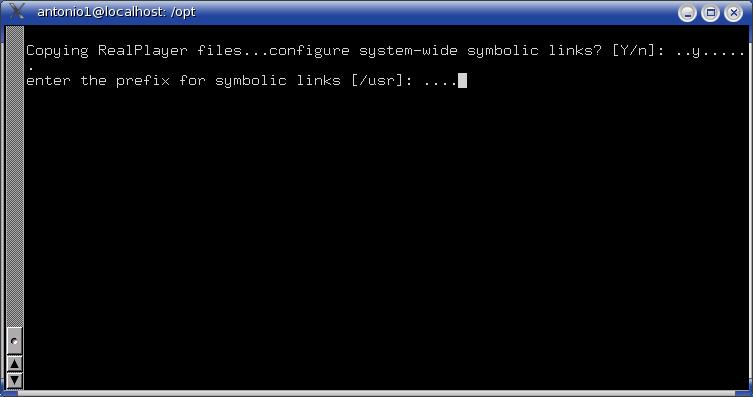
9) vai ser pedido para entrar com o prefixo para os links simbólicos. O padrão é /usr. Dê [ENTER]: |
 fonte: vivalinux Receba essa e outras noticias no seu email |
fazendo backup de arquivos com o TAR
2007/09/16
Quando precisamos fazer backups (cópias de segurança), salvar um grande número de arquivos (até mesmo um pequeno número, porquê não?), podemos utilizar o TAR (Tape ARchive). Eu tenho um diretório de arquivos texto (.txt), e tem também dois subdiretórios com arquivos textos mas que estão separados por se tratarem de assuntos diferentes. É só um exemplo. Quero fazer backup de tudo. Então, é só usar:
$ find . -name \*.txt | tar cvzf backup.txt.tar.gz -T -
O "find" fará uma busca por arquivos com a extensão .txt, no diretório corrente;
O "tar" recebe a saída do comando através do pipe ( | ), através do parâmetro -T.
O caracter "-" funciona para leitura do comando find.
Um arquivo de nome "backup.txt.tar.gz" será criado e conterá todos os arquivos com a extensão .txt. Para descompactar o backup, quando necessitar, utilize:
$ tar zxvf backup.txt.tar.gz
Como você pode ver, é apenas um exemplo, você pode fazer o backup com os tipos de arquivo que você quiser.
Detalhes? Digite:
$ man tar
e/ou:
$ man find
9 - obtendo e alterando informações de usuários do sistema:
O arquivo /etc/passwd é usado para guardar as informações dos usuários no sistema. Nós podemos adicionar opções ao arquivo, para maiores informações do usuário. Primeiro, faça um teste, e veja o conteúdo do arquivo /etc/passwd da máquina:
$ cat /etc/passwd
Entre muitas linhas, uma delas é a seguinte:
copag:x:500:500::/home/copag:/bin/bash
copag => Usuário;
x => O que seria a senha, mas que, logicamente, não é informada;
500 => UID e GID;
/home/copag => Diretório do usuário;
/bin/bash => Shell do usuário.
O root pode alterar essas informações manualmente, editando o arquivo /etc/passwd.
Veja agora, um comando que permite adicionarmos maiores informações à conta, e que o usuário também tem acesso:
$ chfn copag
Changing finger information for copag.
Password: Informe a senha do seu login
Name []: Copag (Seu nome, ou o que desejar)
Office []: LinuxBQ - Linux ao alcance de todos! (Alguma identificação do que você faz)
Office Phone []: 5555-5555 (Telefone do trabalho)
Home Phone []: 4444-4444 (Telefone residencial)
Finger information changed.
O comando "chfn" vem de "Change Finger". Você não pode alterar as informaões de finger de alguém sem estar usando o login da mesma, mesmo com a senha. Nesse caso, faça login com o usuário que você deseja alterar. O root pode alterar qualquer um, e você pode utilizar "su login" para alternar para o login que quiser, caso possua a senha.
Agora, experimente olhar novamente o arquivo /etc/passwd:
$ cat /etc/passwd
Novamente, dentre muitas linhas, encontramos:
copag:x:500:500:Copag,LinuxBQ - Linux ao alcance de todos, 5555-5555, 4444-4444:/home/copag:/bin/bash
Repare que você pode visualizar informações de um determinado usuário, de uma forma mais cômoda, utilizando:
$ finger usuário
Veja:
$ finger copag
Login: copag Name: Copag
Directory: /home/copag Shell: /bin/bash
Office: LinuxBQ - Linux ao alcance de todos!
Office Phone: 5555-5555 Home Phone: 4444-4444
[...]
No mail.
No Plan.
Observação: [...] contém as linhas de informações de login e permanência no sistema.
Para maiores informações, use:
$ man finger
$ man 5 passwd
$ man chfn
10 - instalando o gerenciador de janelas Blanes 2000:
Para quem ainda não conhece, o Blanes 2000 (http://www.blanes.com.br) é um gerenciador de janelas com aparência semelhante ao Windows. Segundo os desenvolvedores, é uma boa opção para quem está migrando/testando agora o sistema operacional Linux, pois não encontrá maiores dificuldades. Saiba como instalar e adicionar a opção ao gerenciador de login gráfico. Primeiramente, faça o download do Blanes 2000 diretamente do site: http://labdid.if.usp.br/~blanes/download.php.
Eu fiz download de dois arquivos RPM (blwm-1.0.4-1.i386.rpm e blwm-1.0.4-1.src.rpm), já que utilizo Red Hat. Faça download dos arquivos referentes à sua distribuição. Instale os arquivos, utilizando, no diretório onde eles estão salvos (como root), o comando:
# rpm -ivh blwm*
Após ter instalado, adicione a entrada para o Blanes ao login de inicialização do X (gdm).
Para adicionar a opção ao menu de inicialização (no meu caso é GDM, verifique se você usa GDM - Gnome, ou KDM - do Kde), faça:
1) Como root, entre no diretório /etc/X11/gdm/Sessions:
# cd /etc/X11/gdm/Sessions
Crie um arquivo com o nome que você quer que seja apresentado no GDM, por exemplo:
# touch Blanes\ 2000
Será criado um arquivo de nome "Blanes 2000". Aquela \ informa ao shell que o próximo espaço também faz parte do nome do arquivo. Agora, altere as permissões:
# chmod 755 Blanes\ 2000
Edite agora o arquivo Blanes 2000 com o seu editor preferido:
# vim Blanes\ 2000
Adicione as seguintes linhas:
#!/bin/bash
exec /usr/local/bin/blwm
Como você pode ver, isso é pelo GDM. Se você utiliza KDM, veja como alterar:
Edite, como superusuário (root), o arquivo /etc/sysconfig/desktop em seu editor de textos preferido. Veja:
# cat /etc/sysconfig/desktop
DESKTOP="GNOME"
Na opção DESKTOP, você pode alterar para "KDE" ou "GNOME", usando assim o gerenciador gráfico de sua preferência.
O GDM é utilizado quando DESKTOP é definido como "GNOME".
Pronto, agora reinicie o X e escolha a opção Blanes 2000 para testar.
Quando você precisar adicionar outros gerenciadores de janela, já sabe como proceder
fonte: ofinadanet
Copiando arquivos do Windows para Linux:
2007/08/27
Entenda que, para visualizar uma partição Windows, do Linux, você deve ter um diretório onde a partição será montada.
Para entender melhor, imagine que todo o conteúdo do Windows (o que fica no C:\), ficará disponível em um diretório no Linux. Esse diretório é comumente chamado de Ponto de Montagem. A partição é chamada de dispositivo. Utilize o super usuário (root) para fazer todo o procedimento. Veja a seguir.
Você pode acessar a sua partição Windows, da seguinte forma:
1) Crie um diretório win, dentro de /mnt:
# mkdir /mnt/win
2) Agora você deve montar a partição FAT32 do Windows nesse diretório /mnt/win. Isso é feito da seguinte forma:
# mount -t vfat /dev/IdxX /mnt/win
Repare que no comando acima, eu coloquei /dev/IdxX. Cada um desses dois "x" (x e X) tem um significado. A letra I também tem um sigfnicado. Quando IDE, o I tem equivalência de "h"; quando SCSI, de "s".
Para discos rígidos IDE:
Dispositivo Master primário: /dev/hda
Dispositivo Slave primário: /dev/hdb
Dispositivo Master secundário: /dev/hdc
Dispositivo Slave secundário: /dev/hdd
Para discos rígidos SCSI:
Primeiro disco SCSI: /dev/sda
Segundo disco SCSI: /dev/sdb
Terceiro disco SCSI: /dev/sdc
Quarto disco SCSI: /dev/sdd
Você pode reparar que eu expliquei apenas o que é o primeiro "x". É essa letra correspondente ao dispositivo. Se você tem apenas um HD na máquina, e Windows e Linux instalados nele, é bem provável que ele seja /dev/hda ou /dev/sda. E a partição do Windows é a inicializável, ou seja, é a primeira partição do HD. Logo, ela será /dev/hda1.
Na maioria dos casos (grande maioria), o dispositivo é /dev/hda1. Certifique-se dos discos em sua máquina, e depois utilize o seguinte comando para montar a sua partição Windows, no Linux:
# mount -t vfat /dev/hda1 /mnt/win
Vale lembrar que o parâmetro "-t vfat" corresponde ao seguinte:
- -t é quando você precisa especificar o tipo de sistema de arquivos (type);
vfat corresponde ao sistema de arquivos do Windows (FAT).
Para maiores informações do comando mount, utilize "mount --help" e/ou "man mount".
Depois de montado o sistema de arquivos do Windows, é hora de acessá-lo:
# cd /mnt/win
A partir daqui, você já está "dentro" do Windows. Pode utilizar comandos de copiar (cp), mover e renomear (mv), editar, etc. Faça a mesma coisa para as outras partições que você deseja acessar. O "chato" disso tudo é que você vai precisar digitar sempre o comando do "mount" para ter acesso à partição. Isso pode ser contornado da seguinte forma:
Edite o arquivo /etc/fstab, adicionando a seguinte linha:
/dev/hda1 /mnt/win vfat defaults 0 0
Lembre-se de ter atenção ao colocar essa linha, verifique como no comando: dispositivo e ponto de montagem. Agora, a cada reinicialização, sua partição estará montada em /mnt/win. Você pode acessá-la normalmente como usuário comum depois de ter feito esses procedimentos.
Obs: dica não válida para partições NTFS (Windows NT, 2000, XP).
Compare Preços De: Artigos Esportivos, Natação/Hidroginástica Celular, Gsm, Radio Amador
Alterando o prompt do modo texto:
2007/08/24
É possível alterar as informações disponíveis no prompt, ao invés de usar [user@host dir]$. Para isso, existem vários parâmetros que podem ser passados para o sistema na variável PS1. Os arquivos que devemos alterar são:
/etc/profile => Configurações globais
~/.profile
~/.bash_profile => Os dois para configurações locais
Veja qual é o default da maioria dos sistemas utilizando bash:
PS1="[\u@\h \W]\$"
Agora, entendendo o que quer dizer cada "letrinha" dessas apresentadas anteriormente:
\u => Exibe o usuário no momento;
\h => Exibe o host da máquina;
\W => Exibe o último diretório que você está no momento (se estiver no /home/copag, será apresentado apenas copag);
\$ => Se você for usuário comum, será apresentado o símbolo $, em caso do superusuário (root), será #.
Bom, existem muitos outros, não é simples guardar, mesmo porquê não utilizamos isso com freqüência. Porém, veja-os a seguir:
\d => Exibe a data no formato "Dia-Semana Mês Dia-Mês";
\t => Exibe a hora no formato "HH:MM:SS";
\n => "Pula" para a linha de baixo;
\w => Exibe o diretório atual no formato completo;
\s => Exibe o nome do shell (no caso do bash);
\# => Exibe um contador de comandos, ou seja, incrementa a cada comando feito;
\! => Exibe o número do comando no `history', incluindo o ~/.bash_history;
\\ => Exibe uma barra ( \ ).
Agora, veja como utilizar ANSI, com cores e deixar o prompt mais bonito... Para inserir as cores utilizando ANSI, utilize:
\033[FFm\033[LLm Comandos-Apresentados-Acima \033[0m
Explicando:
\033[ => Iniciando string com caracteres ANSI;
FFm => FF = Cor de fundo, deve-se utilizar o "m" no final;
\033[ => Iniciando novamente caracteres ANSI;
LLm => LL = Cor da letra, utilizando-se também o "m" no final;
\033[ => Mais uma string de carateres ANSI;
0m => O número 0 desliga as cores anteriores (bom para evitar conflitos!).
Obs.: "Comandos-Apresentados-Acima" são comandos para alteração de prompt.
Veja o tão esperado exemplo:
PS1="\033[41m\033[32m\u@\h:\w\$ \033[0m"
Explicando:
PS1 => Variável responsável pela alteração do prompt;
\033[ => Iniciando string ANSI;
41m => Cor de fundo: 41 corresponde a fundo vermelho;
\033[ => Iniciando nova string ANSI;
32m => Cor de letra: 32 corresponde a verde;
\u => Usuário corrente;
@ => Exibe (adiciona) o caracter "@" na linha de prompt;
\h => Mostra o host local;
: => Exibe (adiciona) o caracter ":" na linha de prompt;
\w => Exibe o caminho completo do diretório atual;
$ => Exibe $ (usuário comum) ou # (superusuário - root);
\033[ => Iniciando última string ANSI;
0m => Anula as cores ao digitar um comando (como já dito, recomendável!).
Bom, não é tão complicado quanto parece, reserve alguns minutos para entender o que você está fazendo.
O exemplo acima, adicionado ao meu ~/.bash_profile exibirá, em minha máquina:
copag@linuxbq:~$
Isso no diretório /home/copag.
Se eu estiver no diretório /home/copag/LinuxBQ, seria apresentado:
copag@linuxbq:~/LinuxBQ$
É claro que seria apresentado com fundo vermelho e letras verdes. Use a sua imaginação para criar o seu, você pode!
Veja agora a lista completa de cores:
CC => Define a cor de fundo:
40 => Preto
41 => Vermelho
42 => Verde
43 => Amarelo
44 => Azul
45 => Rosa
46 => Azul claro
47 => Branco
FF => Define a cor da letra:
30 => Preta
31 => Vermelha
32 => Verde
33 => Amarela
34 => Azul
35 => Rosa
36 => Azul claro
37 => Branca
X => Opções especiais:
0 => Desliga a cor anterior
1 => Negrito
2 => Escuro
4 => Sublinhado (para monitores mono)
5 => Piscando (Blink)
7 => Reverso
Outros exemplos:
PS1="[\u@\t \s:\w]$ "
Exibiria:
[copag@07:32:50 bash:~]$
PS1="\s@\d \W$ "
Exibiria:
bash@Sat Jun 15 copag$
PS1="\033[47m\033[5m\033[34m\u@\s \#:\w\$ \033[0m"
Exibiria:
copag@bash 1:~$
Isto seria exibido em fundo branco, letras azuis e piscando (blink). 1 é a quantidade de comandos (varia de máquina para máquina, é lógico!).
Compare Preços De: Artigos Esportivos, Natação/Hidroginástica Celular, Gsm, Radio Amador
protegendo seu Linux do comando "rm":
2007/08/20
Às vezes podemos cometer erros que podem ser irreversíveis. O comando "rm", usado para remover diretórios e/ou arquivos pode nos irritar. Suponha que você tem um diretório muito importante, e quer protegê-lo. Tudo que for excluído deve ser confirmado, para você ter absoluta certeza do que está fazendo. É simples. Crie um arquivo chamado "-i". Para fazer isso, no bash, digite:
$ > -i
Este arquivo será o primeiro no diretório, devido o seu nome. Suponha que você digite:
$ rm *
O comando "rm *" será interpretado como "rm -i *", ou seja, pedindo confirmação de exclusão. Agora, suponha que você tem muitos diretórios importantes, e não quer se arriscar a perder nada! Ou seja, ao invés de criar vários arquivos `-i', você pode adicionar o seguinte alias ao arquivo ~/.bashrc, veja:
alias rm="rm -i"
Veja o conteúdo do arquivo /home/copag/.bashrc (mesma coisa que ~/.bashrc):
[copag@linuxbq testes]$ cat ~/.bashrc
# .bashrc
# User specific aliases and functions
alias cd..="cd .."
alias cds="cd /etc/rc.d/init.d && ls && cd -"
alias rm="rm -i"
[...]
Faça logout e teste: todas as vezes que você digitar "rm", será assumido que você utilizou "rm -i".
Maiores informações:
# rm --help
e/ou:
# man rm
e/ou:
# info rm
Receba essa e outras noticias no seu email
fonte: Ofinadanet
trabalhando com atalhos
2007/08/13
Suponha que você está acostumado no dia-a-dia com o shell do Linux (bash) e faz às vezes comandos enormes. No outro dia, você quer repetir o comando e não se lembra mais de todos os parâmetros... "Ihhh, vou ter que procurar...". Nada disso. É só utilizar o modo de pesquisa do .bash_history, executando, no shell, a combinação de teclas "Ctrl + r". Para exemplo, vamos usar um comando do programa mpg123:
$ mpg123 -z -g 100 -o arts -v -@ Lista_Mp3.txt
Que servia para: utilizar shuffle, utilizar o som na altura máxima utilizando o dispositivo de saída através do arts, adicionando verbose e por fim utilizando uma lista de músicas. Ufa... Às vezes não conseguimos guardar isso tudo rapidamente, não é mesmo? Simplesmente abra um shell, e utilize: "Ctrl + r". Você visualizará:
(reverse-i-search)`':
Nesse ponto, digite o início do comando (mpg123)... Antes que você perceba o comando já apareceu na tela, do jeito que foi digitado pela ÚLTIMA vez. Se quiser executar, pressione ENTER, se não quiser, pressione BASKSPACE. Ainda no bash, é possível repetir comandos utilizando o caracter "!" (ponto de exclamação). Baseados no mesmo exemplo do mpg123 anterior, no shell utilize:
$ !mpg123
Isso executará o último comando que você fez utilizando o mpg123.
Receba essa e outras noticias no seu email
fonte: oficinadanet.com
Compare Preços De: CD, DVD, Celular, Gsm, Radio Amador
Livro
Executando aplicações em segundo plano:
2007/08/09
Quando estamos num terminal, queremos utilizar algum comando/aplicação e necessitamos ainda do terminal livre, podemos executar o que queremos em segundo plano. É muito simples, veja:
$ comando &
Simplesmente adicione o caracter & ao final do comando/aplicativo que você quer executar. Acho interessante quando estamos no X e queremos abrir uma aplicação diretamente do terminal. Veja:
$ kcalc &
$
Executou o kcalc (calculadora) e o shell continuou livre.
Veja outro exemplo em que rodei uma aplicação e o shell ficou ocupado, então, mesmo depois disso, há como fazê-lo ficar em background (segundo plano), veja:
$ su -c xcdroast
passwd:
Depois de ter fornecido a senha, ele ficou ali, estático, e o xcdroast permaneceu aberto. Como eu queria ter o shell livre, utilizei (no bash):
Ctrl + z
[1]+ Stopped su -c xcdroast
Então, ele volta ao shell, e aqui eu forneço o comando:
$ bg
[1]+ su -c xcdroast &
O programa continua executado e o shell livre.
Caso eu queria voltar o programa para foreground, é só utilizar o comando:
$ fg
su -c xcdroast
E o shell fica novamente ocupado.
Podemos fazer também o X iniciar em segundo plano (caso você utilize inicialização em modo texto e use o comando `startx' para entrar em modo gráfico), veja:
$ startx 2>&1 > /dev/null &
Você pode adicionar também essas informações ao arquivo /etc/profile, como um alias:
alias startx="startx 2>&1 > /dev/null &"
- Receba essa e outras noticias no seu email
- Compare Preços De: Celular, Gsm, Radio Amador
Diretórios Do Linux
2007/07/31
As informações a seguir são sobre a estrutura de diretórios do linux.
Vamos vê-las:
bin - Usados com frequência, são arquivos executáveis(binários)
boot - Arquivos necessários para a inicialização do sistema
dev - Arquivos de dispositivos
etc - Contém arquivos para a administração do sistema
home - Pastas dos usuários
lib - Arquivos da bibliotecas compartilhadas
mnt - Ponto de montagem de partições temporárias
root - Usuário administrador do sistema
sbin - Arquivos binários essenciais
tmp - Arquivos temporários
usr - Contém os arquivos criados por instalações de programas
var - Informações variáveis
Tags: linux, diretorio, tutorial
Visualizando arquivos em modo texto
2007/07/13
Os comandos para visualizar conteúdo de arquivos em modo texto no Linux são comuns e muita gente conhece, porém, existem alguns que podem se tornar mais "amigos" do usuário no dia-a-dia. Veja quando usar o cat, more, tac, head, tail:
cat: O comando "cat" possibilita a leitura de qualquer arquivo contendo texto, entre outras utilidades a mais (como concatenar arquivos. Para maiores informações, digite "$ man cat"). Deve-se utilizar da seguinte maneira:
$ cat arquivo.que.voce.quer.ler
Caso o arquivo seja maior que a quantidade máxima de caracteres que você puder observar na tela, você pode utilizá-lo em conjunto com o "more", veja:
$ cat arquivo.de.conteudo.grande | more
Pode-se utilizar diretamente o "more" para esta ação, sem a necessidade de usá-lo em conjunto com o cat, veja:
$ more arquivo.de.conteudo.grande.tambem
Nos dois casos, é só ir apertando a tecla "Enter" até o final do documento para visualizá-lo todo ou pressionar a tecla "q" para sair (quit).
tac: Tudo que você leu para o "cat"é válido para o "tac", com a diferença de que, com o tac (e o próprio nome sugere - inverso de cat), você visualiza os textos ao contrário, ou seja, se você tem um arquivo com o seguinte conteúdo:
1
2
3
Você visualizará, ao utilizar o tac, assim:
$ tac teste.numeros.inverso
3
2
1
head: Mostra as 10 primeiras linhas do arquivo, caso você só necessite do cabeçalho. Deve ser usado da seguinte forma:
$ head arquivo.que.será.visualizado.as.10.primeiras.linhas
Existem parâmetros interessantes, vou citar o "-n". Ele permite especificar a quantidade de linhas você quer ver de um arquivo. Utilize assim:
$ head -n NÚMERO arquivo.a.ver.NÚMERO.de.linhas
tail: Utilizado da mesma forma que o `head', porém serve para visualizar as últimas 10 linhas do arquivo. Pode-se utilizar também o parâmetro "-n" definindo o número de linhas a visualizar.
$ tail -n 2 default.phpl
Para maiores detalhes dos comandos listados acima, utilize:
$ man comando
e/ou:
$ comando --help
fonte: ofinadanet



