1. Entre no Mandrake Control Center ( ele vai pedir senha root)


2. Rede & Internet


3. Drakeconect lhe ajuda a configurar sua rede com e Conexão Internet


4. Selecione sua placa "Eth0" dê um clique e deixe em negrito e depois
clique em ajudante


5. Selecione o Modo Expert


6. Selecione ADSL e Conexão LAN


7. Selecione pppoe


8. Neste ponto o Mandrake vai pedir para colocar o CD 01 no drive


9. Vai aparecer na tela: Network & Internet Configuration, espere a
instalação dos pacotes!!! Seja paciente tá! Falta pouco !!!


10. Agora preste muita atenção para não errar:

Nome do Provedor: ex: globo.com.br

DNS 1: 200.149.55.140 obs: esse DNS é o da Globo.com, coloque o seu caso
contrário.

DNS 2: 200.202.193.71 obs: esse DNS é o da Globo.com, coloque o seu caso
contrário.

Nome da Conta: 21+seu telefone obs: o sinal de + não é para colocar

Senha da Conta: 21+seu telefone obs: o sinal de + não é para colocar

Ex: o meu telefone é 2471-9115 ---- ele fica assim: 2124719115


11. O sistema pegunta se vc tem outra placa de rede instalada, selecione NO


12. Selecione NO novamente

Esta proxima tela vc nao verá a opçao Continuar maximize a tela e clique
em Continuar)


13. Não selecione nada, apenas clique no próximo


14. Não selecione nada, apenas clique no próximo


15. Configuração de Proxies, apenas clique em próximo


16. Você quer iniciar sua conexão ao iniciar ? Clique SIM


17. A Rede precisa ser reinicializada. Deseja reinicia-lá ? Clique SIM

Aguarde um pouco !!! Seja paciente !!!!


18. Você quer tentar a conectar à Internet agora ? Selecione NÃO

OBS: Sua Velox esta ok, falta só um pouco, seja paciente por que vale a
pena esperar.


19. Feche o Mandrake Control Center

Obs: Agora se vc fez tudo certinho preparece para o momento mágico
hehehe !!!

Entre no Modo terminal e digite: adsl-start

Connected !! obs: Se apareceu vc esta 99% certo Que blz !!!!!! Viu que
moleza !!!!!

20. Agora é só entrar no KDE e selecional o navegador de sua preferencia:
Mozilla /

Konqueror/Galeon/Netscape..etc.. Eu prefiro o Galeon e MozillaFirebird
(este último tem

que ser baixado em http://www.mozilla.org

Ah! Não use o Linux com ROOT (administrador) entre com sua conta de
usuário para sua

segurança:

Espero ter lhe ajudado, mas se tiver problemas mande um email para mim
tá, terei o

maior prazer em lhe ajudar. Sou novato no Linux tambem, uso a 3 anos
apenas e estou
aprendendo.

Vc tem que autenticar no seu provedo !!


Quando abrir seu navegador, digite lá em cima http://www.veloxzone.com.br

Vai aparecer no canto esquerdo da tela uma lista de provedores que a
Velox suporta,
agora é com vc, entre o seu Provedor e depois seu LOGIN e sua SENHA.


Pronto !!! Vc esta na Internet e fazendo parte do mundo Linux. Vc agora
é livre !!!!!

Por: Ricardo Goes / ricardo.goes@globo.com
Compare preços DVD Player, Jogos para videogame, Filmadora, no Buscape
Mostrando postagens com marcador root. Mostrar todas as postagens
Mostrando postagens com marcador root. Mostrar todas as postagens
Instalação da VeloX no Mandrake 9.1
2008/02/27
Instalando o RealPlayer 10 no Linux
2007/09/19
Baixando e instalando o RealPlayer 10
Vá direto no site: Instalando o RealPlayer 10Ele é feito todo em modo texto, mas ninguém terá dificuldade em fazê-lo. 1) adquira status de root: $ su Password: senha + [ENTER] 2) vá no diretório onde você baixou o programa: # cd diretório 3) execute o programa: # ./Re* |
 |
4) espere a extração dos arquivos para instalação: |
 |
5) terminado o processo anterior, aparecerá a mensagem "Welcome to realplayer......Setup will help you get RealPlayer 10 running.......". É só teclar [ENTER]. |
 |
6) o programa de instalação pedirá para você escolher o local de instalação. Eu fiz em /usr/bin/realplayer. Escolha um de sua preferência: |
 |
7) o programa de instalação vai confirmar o local que escolheu para copiar o RealPlayer 10 e pedirá para "Enter [F]inish to begin copying files, or [P]revious to go back...".Se tiver tudo certinho, dê [ENTER]. |
 |
8) a seguir, você será perguntado se deseja criar os links para o programa. Dê [ENTER]: |
 |
9) vai ser pedido para entrar com o prefixo para os links simbólicos. O padrão é /usr. Dê [ENTER]: |
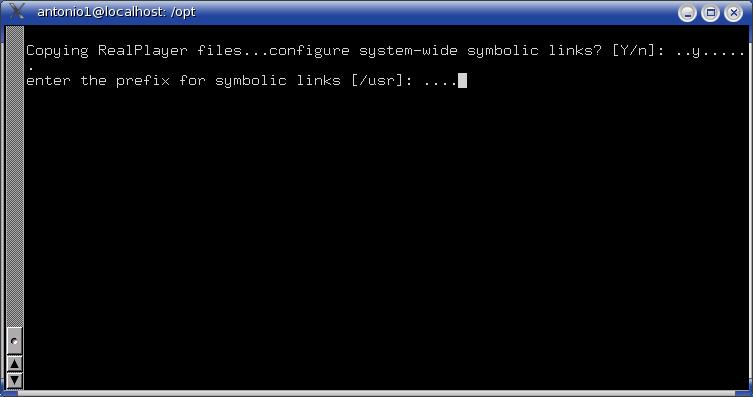 fonte: vivalinux Receba essa e outras noticias no seu email |
Copiando arquivos do Windows para Linux:
2007/08/27
Entenda que, para visualizar uma partição Windows, do Linux, você deve ter um diretório onde a partição será montada.
Para entender melhor, imagine que todo o conteúdo do Windows (o que fica no C:\), ficará disponível em um diretório no Linux. Esse diretório é comumente chamado de Ponto de Montagem. A partição é chamada de dispositivo. Utilize o super usuário (root) para fazer todo o procedimento. Veja a seguir.
Você pode acessar a sua partição Windows, da seguinte forma:
1) Crie um diretório win, dentro de /mnt:
# mkdir /mnt/win
2) Agora você deve montar a partição FAT32 do Windows nesse diretório /mnt/win. Isso é feito da seguinte forma:
# mount -t vfat /dev/IdxX /mnt/win
Repare que no comando acima, eu coloquei /dev/IdxX. Cada um desses dois "x" (x e X) tem um significado. A letra I também tem um sigfnicado. Quando IDE, o I tem equivalência de "h"; quando SCSI, de "s".
Para discos rígidos IDE:
Dispositivo Master primário: /dev/hda
Dispositivo Slave primário: /dev/hdb
Dispositivo Master secundário: /dev/hdc
Dispositivo Slave secundário: /dev/hdd
Para discos rígidos SCSI:
Primeiro disco SCSI: /dev/sda
Segundo disco SCSI: /dev/sdb
Terceiro disco SCSI: /dev/sdc
Quarto disco SCSI: /dev/sdd
Você pode reparar que eu expliquei apenas o que é o primeiro "x". É essa letra correspondente ao dispositivo. Se você tem apenas um HD na máquina, e Windows e Linux instalados nele, é bem provável que ele seja /dev/hda ou /dev/sda. E a partição do Windows é a inicializável, ou seja, é a primeira partição do HD. Logo, ela será /dev/hda1.
Na maioria dos casos (grande maioria), o dispositivo é /dev/hda1. Certifique-se dos discos em sua máquina, e depois utilize o seguinte comando para montar a sua partição Windows, no Linux:
# mount -t vfat /dev/hda1 /mnt/win
Vale lembrar que o parâmetro "-t vfat" corresponde ao seguinte:
- -t é quando você precisa especificar o tipo de sistema de arquivos (type);
vfat corresponde ao sistema de arquivos do Windows (FAT).
Para maiores informações do comando mount, utilize "mount --help" e/ou "man mount".
Depois de montado o sistema de arquivos do Windows, é hora de acessá-lo:
# cd /mnt/win
A partir daqui, você já está "dentro" do Windows. Pode utilizar comandos de copiar (cp), mover e renomear (mv), editar, etc. Faça a mesma coisa para as outras partições que você deseja acessar. O "chato" disso tudo é que você vai precisar digitar sempre o comando do "mount" para ter acesso à partição. Isso pode ser contornado da seguinte forma:
Edite o arquivo /etc/fstab, adicionando a seguinte linha:
/dev/hda1 /mnt/win vfat defaults 0 0
Lembre-se de ter atenção ao colocar essa linha, verifique como no comando: dispositivo e ponto de montagem. Agora, a cada reinicialização, sua partição estará montada em /mnt/win. Você pode acessá-la normalmente como usuário comum depois de ter feito esses procedimentos.
Obs: dica não válida para partições NTFS (Windows NT, 2000, XP).
Compare Preços De: Artigos Esportivos, Natação/Hidroginástica Celular, Gsm, Radio Amador
Esqueci a senha do Root... e agora?!?!?
2007/07/05
Este não é exatamente um artigo, mas sim uma resoluçãozinha de um grande problema para os usuários do linux, a perca de uma senha de usuário como o root. Para os newbies, (Usuarios Novatos), o usuário root é aquele que comanda as principais funções do sistema, como complilar e instalar programas, rodar arquivos de configuração, recompilar o kernel, etc.
Com a euforia de instalar o meu primeiro sistema linux, na época um SuSE Linux OSS 8, kernel 2.4.16, coloquei uma senha qualquer no root e "meti bala", depois da instalação, um sistema lindísimo, rodando o kde e tudo... :-) , mas sem a senha do Root. E o que fazer nessa hora? Pegar os cd's na gaveta e formatar novamente? Pendurar-se com uma corda no pescoço??? NÃO!!!
Então chega de Prosopopéias flacidas para acalentar os bovinos (Conversa pra boi dormir) e vamos lá!
O método a seguir funcionou comigo no Slack, SuSE e Fedora, mas deve funcionar também em outras distros...
Você pode logar usando o modo usuário simples criar uma nova senha do root.
Para entrar no modo usuário simples, reinicie seu computador. Se você usar o carregador de boot padrão, GRUB, você pode entrar no modo único usuário executando o seguinte comando:
No menu do carregador do boot, pressione a tecla [e] para entrar e editar o modo.
Você verá uma lista da entrada do carregador. Procure a linha que for semelhante a linha abaixo:kernel /vmlinuz-2.4.18-0.4 ro root=/dev/hda2
Pressione a tecla [e] novamente para poder editar.
Pressione [barra de espaço] uma vez para adicionar um espaço em branco, adicione então a palavra single para poder dizer ao GRUB para carregar no modo usuário simples.
Pressione [Enter] para fazer a mudança concluir com êxito.
Você será levado a tela anterior da tela de modo de edição. Nesta tela, pressione [b] para o GRUB carregar o modo usuário simples.
Após carregar, aparecerá uma tela de ambiente shell similar a seguinte:sh-2.05#
Agora você pode mudar a senha do root digitando:sh-2.05# passwd root
Será necessário que você redigite a senha para a verificação. Após isto senha estará mudada. Você pode então recarregar o sistema digitando reboot no shell, então poderá logar como root normalmente.
Espero ter ajudado e até a próxima!!!
Fonte: Oficinadanet
Credito: Gustavo
Tags: linux, tutorial, dicas, noticias, root
Assinar:
Postagens (Atom)


