Esse é um titorial de como instalar real player no linux
Procedimentos
Usuários da distribuição Ubuntu, Debian ou demais variações que possuam o pacote GDebi podem baixar o pacote DEB, o qual possui instalação automática. Clique aqui para fazer o download do pacote. Caso sua distribuição suporte pacotes RPM, você pode baixar o RPM
Usuários de outras distribuições devem seguir o procedimento abaixo:
O primeiro passo é fazer o download do arquivo executável. Em seguida, habilite a opção de execução do arquivo, com o seguinte comando:
$ chmod u+x RealPlayer11GOLD.bin
Após a etapa acima, execute o seguinte comando para iniciar a instalação:
$ sudo ./RealPlayer11GOLD.bin
Agora, o programa mostrará um aviso que a instalação está sendo iniciada. Pressione a tecla Enter para continuar.
Neste ponto da instalação, será solicitado o caminho completo onde o RealPlayer será instalado. Recomendamos que o diretório padrão de executáveis do sistema seja escolhido. Na maioria das distribuições Linux é o seguinte local: /usr/bin/ .
O próximo passo é confirmar as opções escolhidas até agora. Digite “ F “ para confirmar e continuar a instalação, ou “ P “ para voltar um passo atrás.
Agora, o instalador irá perguntar se poderá criar um link simbólico. Digite “ Y ” para confirmar e logo em seguida aperte a tecla Enter.
Logo após a execução dos passos descritos acima, RealPlayer10 estará instalado com sucesso no sistema!
Leia mais em: http://www.baixaki.com.br/linux/download/realplayer.htm#ixzz1tXcDOpMG
Como instalar real player no linux?
2012/04/30
Yum 3.2.13 Download
2008/03/23
O Yum é um acrônimo para Yellow dog Updater, Modified. É uma ferramenta utilizada para gerenciar a instalação e remoção de pacotes em distribuições Linux, que utilizam o sistema RPM. É um gerenciador de pacotes de arquivos similar ao APT que lida automaticamente com dependências computando-as e resolvendo o que deve ser feito para tratá-las. Trabalha com formato .rpm de pacotes de arquivos.
O Yum faz o download do pacote especificado de algum repositório. Possui um simples arquivo de configuração. Faz um cálculo eficaz das dependências.
| Download [Stable] : | http://linux.duke.edu/projects/yum/download/3.2/yum-3.2.13.tar.gz |
| Download [Devel] : | http://linux.duke.edu/projects/yum/download/3.1/yum-3.1.7.tar.gz |
| Alternate Download : | http://linux.duke.edu/projects/yum/download.ptml |
Compare preços DVD Player, Jogos para videogame, Filmadora, no Buscape
Instalando serverweb
2008/02/14
Abra seu linux, no modo code se você utiliza modo visual.
Digite:
apt-get install apache2 mysql-server-5.0 php5 php5-mysql
Utilizando o apt-get.
Se seu linux estiver com internet funcionando, ele irá lhe informar:
É preciso fazer o download de 50,4MB de arquivos.
Depois de desempacotar, 122MB adicionais de espaço em disco serão usados.
Quer continuar [S/n]?
Digite "s" e pressione enter, ele fará o download dos pacotes, e fará completamente a instalação.
Após ele irá solicitar algumas informações e configurações do seu servidor
fonte: Oficina Da Net
Compare preços DVD Player, Jogos para videogame, Filmadora, no Buscape
Instalando Fontes do Windows no Linux Ubuntu
2008/02/09
O que você encontrará neste artigo
Este artigo descreve o passo-a-passo para instalação e configuração das fontes TrueType do Windows para o Ubuntu Linux, melhorando a visualização de sites que de forma geral, são feitos para melhor visualização no Internet Explorer da Microsoft.
Instalando fontes
O primeiro passo para instalação dos pacotes de fontes de forma simples e rápida é instalar os pacotes msttcorefonts e x-ttcidfont-conf. Utilizando estes pacotes em seu sistema a configuração e utilização das fontes de Windows será muito simples:
sudo apt-get install msttcorefonts x-ttcidfont-conf
Atenção: A instalação do pacote msttcorefonts fará download automático de alguns arquivos de fontes como Arial, Verdana, Andale, Courier, Impact e outras. Aguarde até o final da instalação por parte do apt-get já que este processo é natural neste pacote.
Utilizando o novo pacote de fontes
Como este artigo destina-se apenas a permitir que o navegador e outros aplicativos utilizem as fotnes do Windows, não será necessário configurar absolutamente mais nada! Sim, é isso mesmo! Já está pronto!
Será necessário apenas que você feche o seu Mozilla/Firefox e execute-o novamente para que este faça uso das novas fontes!
fonte: wiki
Compare preços DVD Player, Jogos para videogame, Filmadora, no Buscape
Conectiva Linux - Descrição dos Aplicativos
2007/10/27
Frequentemente se menciona o fato de que sistemas GNU/Linux possuem poucas aplicações, o que está longe de ser uma verdade. Possivelmente as aplicações para sistemas GNU/Linux ainda não tenham atingido, em algumas categorias, o mesmo nível de qualidade de seus equivalentes comerciais, porém isto está mudando rapidamente. As alternativas livres e comerciais para sistemas GNU/Linux não param de crescer. Diversas empresas têm manifestado nos últimos tempos o seu crescente apoio ao GNU/Linux, como a Corel, Adobe e IBM, apenas para citar algumas.
Da parte da Corel temos o Corel Wordperfect, Corel Photopaint, em breve teremos também o CorelDraw. A Adobe já disponibilizou gratuitamente na Internet a versão beta do amplamante utilizado Framemaker.
Fora estes exemplos mais marcantes vale a pena citar que a maioria das distribuições GNU/Linux trazem centenas de aplicações gratuitas que podem ser instaladas por seus usuários sem custo algum. Os dois cdroms de distribuição do Conectiva GNU/Linux, da versão 4.9 (beta), trazem 1001 aplicativos, gravados no diretório RPMS. Este número entretanto é apenas uma pequena amostra do que existe disponível. Estão cadastrados atualmente mais de 46.000 aplicativos e este número certamente não representa a totalidade de aplicações existentes.
O maior problema com esta imensidão de aplicativos é justamente saber o que cada um deles faz. No primeiro cdrom da distribuição Conectiva GNU/Linux, no diretório doc, o arquivo PACOTES contém uma descrição de todos os pacotes. Este arquivo tem 7845 linhas e certamente é bastante grande.
Todavia existe uma maneira de se consultar, com o software RPM, o gerenciador de pacotes criado pela empresa Red Hat usado em várias distribuições GNU/Linux, a descrição de um pacote.
O comando
  % rpm -qpi xzip-180-4cl.i386.rpm
Name : xzip Relocations: (not relocateable)
Version : 180
Vendor: conectiva
Release : 4cl
Build Date: qua 12 jan 2000 15:06:29 BRDT
Install date: (not installed)
Build Host: mapinguari.conectiva.com.br
Group : Passatempos/Jogos
Source RPM: xzip-180-4cl.src.rpm
Size : 108406
License: Freely redistributable
Summary : Interpretador X Window para os jogos adventure
no formato Infocom Description : Agora todos os seus jogos
tipo "adventure" em texto podem adquirir uma nova dimensão
com este interpretador para X Window
nos fornece informações detalhadas sobre o pacote xzip. Ao final encontra-se a descrição, que na maior parte dos casos é o que buscamos. Observe que fornecemos como entrada para o comando o nome do arquivo no formato rpm, sem tê-lo instalado. Esta facilidade é extremamente interessante visto que nos permite verificar previamente se determinado software atende às nossas necessidades.
Eu particularmente gosto de ler descrições de softwares para ficar a par do que existe em termos de aplicações, preferencialmente grátis, para o ambiente GNU/Linux. Desta forma quando a necessidade surgir eu tenho condições de saber se existe algo que possa resolver o problema. Eu também prefiro ler documentos formatados, com índice, de forma a tornar a leitura mais agradável e também onde eu possa acessar a informação que procuro de forma mais rápida.
Pensando nisto, com a ajuda do programa rpm, eu criei uma documentação, com o uso do programa LaTeX, contendo a descrição de todos os softwares distribuídos com a versão 4.9 do Conectiva GNU/Linux.
Nas próximas páginas encontra-se uma descrição resumida dos pacotes de software integrantes da versão 4.9 do Conectiva GNU/Linux. Esta descrição foi obtida através da execução, no diretório RPMS dos dois cdroms da distribuição, do comando `rpm -qpi', sobre todos os arquivos. A listagem gerada foi simplificada para conter apenas o nome do pacote e sua descrição.
A shell script utilizada foi a seguinte:
  #!/bin/sh
 mount /mnt/cdrom
 cd /mnt/cdrom/conectiva/RPMS
 for pkg in *.rpm
   do
      rpm -qpi $pkg > /root/pkg/$pkg
      echo $pkg
   done
 cd pkg
 for file in *
   do
      mv $file `echo $file | dd conv=lcase`
   done
 cat * >> ../packages.tex
Como diversos pacotes são grafados em maiúsculas, eu renomeei todos os arquivos de forma a que contivessem apenas letras minúsculas (comando mv). Desta forma, o comando cat irá criar o arquivo packages.tex com todas as descrições em ordem alfabética.
Note que esta listagem não divide os aplicativos em categorias, o que poderia ser outra abordagem interessante.
Em seguida foi editado o arquivo packages.tex para remover as informações não necessárias e criado, com o uso do software LaTeX, o arquivo formatado.
Espero que este documento lhe seja útil e que lhe ajude a conhecer melhor o potencial de sistemas GNU/Linux. Certamente este documento contém incorreções, principalmente no tocante a formatação, que foi feita em grande parte de forma automática.
fonte: dicas-l
Instalando o RealPlayer 10 no Linux
2007/09/19
Baixando e instalando o RealPlayer 10
Vá direto no site: Instalando o RealPlayer 10Ele é feito todo em modo texto, mas ninguém terá dificuldade em fazê-lo. 1) adquira status de root: $ su Password: senha + [ENTER] 2) vá no diretório onde você baixou o programa: # cd diretório 3) execute o programa: # ./Re* |
 |
4) espere a extração dos arquivos para instalação: |
 |
5) terminado o processo anterior, aparecerá a mensagem "Welcome to realplayer......Setup will help you get RealPlayer 10 running.......". É só teclar [ENTER]. |
 |
6) o programa de instalação pedirá para você escolher o local de instalação. Eu fiz em /usr/bin/realplayer. Escolha um de sua preferência: |
 |
7) o programa de instalação vai confirmar o local que escolheu para copiar o RealPlayer 10 e pedirá para "Enter [F]inish to begin copying files, or [P]revious to go back...".Se tiver tudo certinho, dê [ENTER]. |
 |
8) a seguir, você será perguntado se deseja criar os links para o programa. Dê [ENTER]: |
 |
9) vai ser pedido para entrar com o prefixo para os links simbólicos. O padrão é /usr. Dê [ENTER]: |
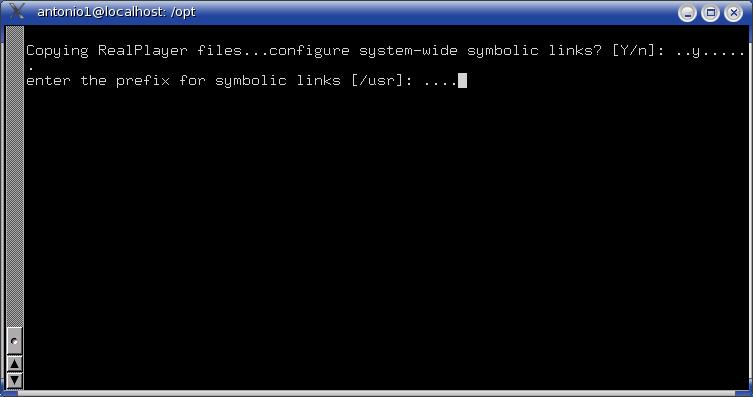 fonte: vivalinux Receba essa e outras noticias no seu email |
Copiando arquivos do Windows para Linux:
2007/08/27
Entenda que, para visualizar uma partição Windows, do Linux, você deve ter um diretório onde a partição será montada.
Para entender melhor, imagine que todo o conteúdo do Windows (o que fica no C:\), ficará disponível em um diretório no Linux. Esse diretório é comumente chamado de Ponto de Montagem. A partição é chamada de dispositivo. Utilize o super usuário (root) para fazer todo o procedimento. Veja a seguir.
Você pode acessar a sua partição Windows, da seguinte forma:
1) Crie um diretório win, dentro de /mnt:
# mkdir /mnt/win
2) Agora você deve montar a partição FAT32 do Windows nesse diretório /mnt/win. Isso é feito da seguinte forma:
# mount -t vfat /dev/IdxX /mnt/win
Repare que no comando acima, eu coloquei /dev/IdxX. Cada um desses dois "x" (x e X) tem um significado. A letra I também tem um sigfnicado. Quando IDE, o I tem equivalência de "h"; quando SCSI, de "s".
Para discos rígidos IDE:
Dispositivo Master primário: /dev/hda
Dispositivo Slave primário: /dev/hdb
Dispositivo Master secundário: /dev/hdc
Dispositivo Slave secundário: /dev/hdd
Para discos rígidos SCSI:
Primeiro disco SCSI: /dev/sda
Segundo disco SCSI: /dev/sdb
Terceiro disco SCSI: /dev/sdc
Quarto disco SCSI: /dev/sdd
Você pode reparar que eu expliquei apenas o que é o primeiro "x". É essa letra correspondente ao dispositivo. Se você tem apenas um HD na máquina, e Windows e Linux instalados nele, é bem provável que ele seja /dev/hda ou /dev/sda. E a partição do Windows é a inicializável, ou seja, é a primeira partição do HD. Logo, ela será /dev/hda1.
Na maioria dos casos (grande maioria), o dispositivo é /dev/hda1. Certifique-se dos discos em sua máquina, e depois utilize o seguinte comando para montar a sua partição Windows, no Linux:
# mount -t vfat /dev/hda1 /mnt/win
Vale lembrar que o parâmetro "-t vfat" corresponde ao seguinte:
- -t é quando você precisa especificar o tipo de sistema de arquivos (type);
vfat corresponde ao sistema de arquivos do Windows (FAT).
Para maiores informações do comando mount, utilize "mount --help" e/ou "man mount".
Depois de montado o sistema de arquivos do Windows, é hora de acessá-lo:
# cd /mnt/win
A partir daqui, você já está "dentro" do Windows. Pode utilizar comandos de copiar (cp), mover e renomear (mv), editar, etc. Faça a mesma coisa para as outras partições que você deseja acessar. O "chato" disso tudo é que você vai precisar digitar sempre o comando do "mount" para ter acesso à partição. Isso pode ser contornado da seguinte forma:
Edite o arquivo /etc/fstab, adicionando a seguinte linha:
/dev/hda1 /mnt/win vfat defaults 0 0
Lembre-se de ter atenção ao colocar essa linha, verifique como no comando: dispositivo e ponto de montagem. Agora, a cada reinicialização, sua partição estará montada em /mnt/win. Você pode acessá-la normalmente como usuário comum depois de ter feito esses procedimentos.
Obs: dica não válida para partições NTFS (Windows NT, 2000, XP).
Compare Preços De: Artigos Esportivos, Natação/Hidroginástica Celular, Gsm, Radio Amador
Alterando o prompt do modo texto:
2007/08/24
É possível alterar as informações disponíveis no prompt, ao invés de usar [user@host dir]$. Para isso, existem vários parâmetros que podem ser passados para o sistema na variável PS1. Os arquivos que devemos alterar são:
/etc/profile => Configurações globais
~/.profile
~/.bash_profile => Os dois para configurações locais
Veja qual é o default da maioria dos sistemas utilizando bash:
PS1="[\u@\h \W]\$"
Agora, entendendo o que quer dizer cada "letrinha" dessas apresentadas anteriormente:
\u => Exibe o usuário no momento;
\h => Exibe o host da máquina;
\W => Exibe o último diretório que você está no momento (se estiver no /home/copag, será apresentado apenas copag);
\$ => Se você for usuário comum, será apresentado o símbolo $, em caso do superusuário (root), será #.
Bom, existem muitos outros, não é simples guardar, mesmo porquê não utilizamos isso com freqüência. Porém, veja-os a seguir:
\d => Exibe a data no formato "Dia-Semana Mês Dia-Mês";
\t => Exibe a hora no formato "HH:MM:SS";
\n => "Pula" para a linha de baixo;
\w => Exibe o diretório atual no formato completo;
\s => Exibe o nome do shell (no caso do bash);
\# => Exibe um contador de comandos, ou seja, incrementa a cada comando feito;
\! => Exibe o número do comando no `history', incluindo o ~/.bash_history;
\\ => Exibe uma barra ( \ ).
Agora, veja como utilizar ANSI, com cores e deixar o prompt mais bonito... Para inserir as cores utilizando ANSI, utilize:
\033[FFm\033[LLm Comandos-Apresentados-Acima \033[0m
Explicando:
\033[ => Iniciando string com caracteres ANSI;
FFm => FF = Cor de fundo, deve-se utilizar o "m" no final;
\033[ => Iniciando novamente caracteres ANSI;
LLm => LL = Cor da letra, utilizando-se também o "m" no final;
\033[ => Mais uma string de carateres ANSI;
0m => O número 0 desliga as cores anteriores (bom para evitar conflitos!).
Obs.: "Comandos-Apresentados-Acima" são comandos para alteração de prompt.
Veja o tão esperado exemplo:
PS1="\033[41m\033[32m\u@\h:\w\$ \033[0m"
Explicando:
PS1 => Variável responsável pela alteração do prompt;
\033[ => Iniciando string ANSI;
41m => Cor de fundo: 41 corresponde a fundo vermelho;
\033[ => Iniciando nova string ANSI;
32m => Cor de letra: 32 corresponde a verde;
\u => Usuário corrente;
@ => Exibe (adiciona) o caracter "@" na linha de prompt;
\h => Mostra o host local;
: => Exibe (adiciona) o caracter ":" na linha de prompt;
\w => Exibe o caminho completo do diretório atual;
$ => Exibe $ (usuário comum) ou # (superusuário - root);
\033[ => Iniciando última string ANSI;
0m => Anula as cores ao digitar um comando (como já dito, recomendável!).
Bom, não é tão complicado quanto parece, reserve alguns minutos para entender o que você está fazendo.
O exemplo acima, adicionado ao meu ~/.bash_profile exibirá, em minha máquina:
copag@linuxbq:~$
Isso no diretório /home/copag.
Se eu estiver no diretório /home/copag/LinuxBQ, seria apresentado:
copag@linuxbq:~/LinuxBQ$
É claro que seria apresentado com fundo vermelho e letras verdes. Use a sua imaginação para criar o seu, você pode!
Veja agora a lista completa de cores:
CC => Define a cor de fundo:
40 => Preto
41 => Vermelho
42 => Verde
43 => Amarelo
44 => Azul
45 => Rosa
46 => Azul claro
47 => Branco
FF => Define a cor da letra:
30 => Preta
31 => Vermelha
32 => Verde
33 => Amarela
34 => Azul
35 => Rosa
36 => Azul claro
37 => Branca
X => Opções especiais:
0 => Desliga a cor anterior
1 => Negrito
2 => Escuro
4 => Sublinhado (para monitores mono)
5 => Piscando (Blink)
7 => Reverso
Outros exemplos:
PS1="[\u@\t \s:\w]$ "
Exibiria:
[copag@07:32:50 bash:~]$
PS1="\s@\d \W$ "
Exibiria:
bash@Sat Jun 15 copag$
PS1="\033[47m\033[5m\033[34m\u@\s \#:\w\$ \033[0m"
Exibiria:
copag@bash 1:~$
Isto seria exibido em fundo branco, letras azuis e piscando (blink). 1 é a quantidade de comandos (varia de máquina para máquina, é lógico!).
Compare Preços De: Artigos Esportivos, Natação/Hidroginástica Celular, Gsm, Radio Amador
protegendo seu Linux do comando "rm":
2007/08/20
Às vezes podemos cometer erros que podem ser irreversíveis. O comando "rm", usado para remover diretórios e/ou arquivos pode nos irritar. Suponha que você tem um diretório muito importante, e quer protegê-lo. Tudo que for excluído deve ser confirmado, para você ter absoluta certeza do que está fazendo. É simples. Crie um arquivo chamado "-i". Para fazer isso, no bash, digite:
$ > -i
Este arquivo será o primeiro no diretório, devido o seu nome. Suponha que você digite:
$ rm *
O comando "rm *" será interpretado como "rm -i *", ou seja, pedindo confirmação de exclusão. Agora, suponha que você tem muitos diretórios importantes, e não quer se arriscar a perder nada! Ou seja, ao invés de criar vários arquivos `-i', você pode adicionar o seguinte alias ao arquivo ~/.bashrc, veja:
alias rm="rm -i"
Veja o conteúdo do arquivo /home/copag/.bashrc (mesma coisa que ~/.bashrc):
[copag@linuxbq testes]$ cat ~/.bashrc
# .bashrc
# User specific aliases and functions
alias cd..="cd .."
alias cds="cd /etc/rc.d/init.d && ls && cd -"
alias rm="rm -i"
[...]
Faça logout e teste: todas as vezes que você digitar "rm", será assumido que você utilizou "rm -i".
Maiores informações:
# rm --help
e/ou:
# man rm
e/ou:
# info rm
Receba essa e outras noticias no seu email
fonte: Ofinadanet
trabalhando com atalhos
2007/08/13
Suponha que você está acostumado no dia-a-dia com o shell do Linux (bash) e faz às vezes comandos enormes. No outro dia, você quer repetir o comando e não se lembra mais de todos os parâmetros... "Ihhh, vou ter que procurar...". Nada disso. É só utilizar o modo de pesquisa do .bash_history, executando, no shell, a combinação de teclas "Ctrl + r". Para exemplo, vamos usar um comando do programa mpg123:
$ mpg123 -z -g 100 -o arts -v -@ Lista_Mp3.txt
Que servia para: utilizar shuffle, utilizar o som na altura máxima utilizando o dispositivo de saída através do arts, adicionando verbose e por fim utilizando uma lista de músicas. Ufa... Às vezes não conseguimos guardar isso tudo rapidamente, não é mesmo? Simplesmente abra um shell, e utilize: "Ctrl + r". Você visualizará:
(reverse-i-search)`':
Nesse ponto, digite o início do comando (mpg123)... Antes que você perceba o comando já apareceu na tela, do jeito que foi digitado pela ÚLTIMA vez. Se quiser executar, pressione ENTER, se não quiser, pressione BASKSPACE. Ainda no bash, é possível repetir comandos utilizando o caracter "!" (ponto de exclamação). Baseados no mesmo exemplo do mpg123 anterior, no shell utilize:
$ !mpg123
Isso executará o último comando que você fez utilizando o mpg123.
Receba essa e outras noticias no seu email
fonte: oficinadanet.com
Compare Preços De: CD, DVD, Celular, Gsm, Radio Amador
Livro
Executando aplicações em segundo plano:
2007/08/09
Quando estamos num terminal, queremos utilizar algum comando/aplicação e necessitamos ainda do terminal livre, podemos executar o que queremos em segundo plano. É muito simples, veja:
$ comando &
Simplesmente adicione o caracter & ao final do comando/aplicativo que você quer executar. Acho interessante quando estamos no X e queremos abrir uma aplicação diretamente do terminal. Veja:
$ kcalc &
$
Executou o kcalc (calculadora) e o shell continuou livre.
Veja outro exemplo em que rodei uma aplicação e o shell ficou ocupado, então, mesmo depois disso, há como fazê-lo ficar em background (segundo plano), veja:
$ su -c xcdroast
passwd:
Depois de ter fornecido a senha, ele ficou ali, estático, e o xcdroast permaneceu aberto. Como eu queria ter o shell livre, utilizei (no bash):
Ctrl + z
[1]+ Stopped su -c xcdroast
Então, ele volta ao shell, e aqui eu forneço o comando:
$ bg
[1]+ su -c xcdroast &
O programa continua executado e o shell livre.
Caso eu queria voltar o programa para foreground, é só utilizar o comando:
$ fg
su -c xcdroast
E o shell fica novamente ocupado.
Podemos fazer também o X iniciar em segundo plano (caso você utilize inicialização em modo texto e use o comando `startx' para entrar em modo gráfico), veja:
$ startx 2>&1 > /dev/null &
Você pode adicionar também essas informações ao arquivo /etc/profile, como um alias:
alias startx="startx 2>&1 > /dev/null &"
- Receba essa e outras noticias no seu email
- Compare Preços De: Celular, Gsm, Radio Amador
Diretórios Do Linux
2007/07/31
As informações a seguir são sobre a estrutura de diretórios do linux.
Vamos vê-las:
bin - Usados com frequência, são arquivos executáveis(binários)
boot - Arquivos necessários para a inicialização do sistema
dev - Arquivos de dispositivos
etc - Contém arquivos para a administração do sistema
home - Pastas dos usuários
lib - Arquivos da bibliotecas compartilhadas
mnt - Ponto de montagem de partições temporárias
root - Usuário administrador do sistema
sbin - Arquivos binários essenciais
tmp - Arquivos temporários
usr - Contém os arquivos criados por instalações de programas
var - Informações variáveis
Tags: linux, diretorio, tutorial
Visualizando arquivos em modo texto
2007/07/13
Os comandos para visualizar conteúdo de arquivos em modo texto no Linux são comuns e muita gente conhece, porém, existem alguns que podem se tornar mais "amigos" do usuário no dia-a-dia. Veja quando usar o cat, more, tac, head, tail:
cat: O comando "cat" possibilita a leitura de qualquer arquivo contendo texto, entre outras utilidades a mais (como concatenar arquivos. Para maiores informações, digite "$ man cat"). Deve-se utilizar da seguinte maneira:
$ cat arquivo.que.voce.quer.ler
Caso o arquivo seja maior que a quantidade máxima de caracteres que você puder observar na tela, você pode utilizá-lo em conjunto com o "more", veja:
$ cat arquivo.de.conteudo.grande | more
Pode-se utilizar diretamente o "more" para esta ação, sem a necessidade de usá-lo em conjunto com o cat, veja:
$ more arquivo.de.conteudo.grande.tambem
Nos dois casos, é só ir apertando a tecla "Enter" até o final do documento para visualizá-lo todo ou pressionar a tecla "q" para sair (quit).
tac: Tudo que você leu para o "cat"é válido para o "tac", com a diferença de que, com o tac (e o próprio nome sugere - inverso de cat), você visualiza os textos ao contrário, ou seja, se você tem um arquivo com o seguinte conteúdo:
1
2
3
Você visualizará, ao utilizar o tac, assim:
$ tac teste.numeros.inverso
3
2
1
head: Mostra as 10 primeiras linhas do arquivo, caso você só necessite do cabeçalho. Deve ser usado da seguinte forma:
$ head arquivo.que.será.visualizado.as.10.primeiras.linhas
Existem parâmetros interessantes, vou citar o "-n". Ele permite especificar a quantidade de linhas você quer ver de um arquivo. Utilize assim:
$ head -n NÚMERO arquivo.a.ver.NÚMERO.de.linhas
tail: Utilizado da mesma forma que o `head', porém serve para visualizar as últimas 10 linhas do arquivo. Pode-se utilizar também o parâmetro "-n" definindo o número de linhas a visualizar.
$ tail -n 2 default.phpl
Para maiores detalhes dos comandos listados acima, utilize:
$ man comando
e/ou:
$ comando --help
fonte: ofinadanet
Autenticando Windows XP no LINUX PDC
2007/07/10
Primeiramente, verifique se ambas as máquinas (servidor e estação) estão corretamente configuradas para rede: Interface conectadas, configuradas corretamente com seus drivers, cabos conectados e funcionando, etc.
Após verificado, vamos ao servidor configurar o SAMBA.
Certifique-se que seu arquivo “smb.conf” contém os seguintes parâmetros:
[global]
encrypt passwords = Yes
domain logons = yes
logon drive = H: {aqui é a pasta home do usuário conectado, será mapeado na unidade H, dentro do seu explorer, somente usado para windows xp,200,nt}
Configurando a máquina Windows XP para autenticar no Domínio
Digamos que sua máquina seja chamada de “cliente”, sem as aspas duplas, é claro :)
Crie uma conta de máquina no arquivo /etc/passwd, basta executar o seguinte comando, como root:
# useradd -g domainmac -c "Maquina de Dominio" -s /bin/false -d /dev/null cliente$
O comando acima cria uma conta para a máquina cliente$ e torna ela parte do grupo domainmac. É necessário especificar o caracter $ após o nome da máquina para criar uma conta de máquina no domínio, caso contrário o próximo passo irá falhar.
Crie uma conta de máquina no arquivo /etc/samba/smbpasswd, basta executar o seguinte comando, como root:
# smbpasswd -m -a cliente
Isto cria uma conta de máquina para o computador cliente no arquivo /etc/samba/smbpasswd. Note que a criação de uma conta de máquina é muito semelhante a criação de um usuário apenas precisa adicionar a opção -m. Quando for criar uma conta com o smbpasswd não é necessário especificar $ no final do nome da máquina.
Após isso, vamos para o Windows XP
1) Logue-se como administrador ou com direitos de administrador.
Primeiramente, vamos adicionar a máquina ao grupo de trabalho, seguindo estes passos:
2) Logue como administrador do sistemas local.
3) Entre no item Sistema dentro do painel de controle. A tela propriedades de sistema será aberta.
4) No campo Descrição do Computador, coloque algo que descreva a máquina (opcional).
5) Clique na TAB Nome do Computador e no botão Alterar na parte de baixo da janela.
6) No campo nome do computador, coloque um nome de no máximo 15 caracteres para identificar a máquina na rede. Como exemplo criamos a máquina CLIENTE.
7) Clique em grupo de trabalho e digite o nome do grupo de trabalho na caixa de diálogo. Aquele que você criou na seção [global] do SAMBA.
8) Clique em OK e aguarde a mensagem confirmando sua entrada no grupo de trabalho. Será necessário reiniciar a máquina.
Após, sucesso, vamos agora cadastrar para entrar no domínio, vejamos como
9) Atualize o registro para permitir a entrada no domínio. Vá em:
HKEY_LOCAL_MACHINE\SYSTEM\CurrentControlSet\Services\netlogon\parameters
e modifique os seguintes parâmetros:
"RequireSignOrSeal"=dword:00000000
"SignSecureChannel"=dword:00000000
10) Após, vá em painel de controle/ferramentas administrativas/diretiva de segurança local/diretivas locais/opções de segurança. Lembre-se de estar como administrador:
11) Desative os seguintes parâmetros, para uma busca mais rápida identifique as linhas começando com:
Membro de domínio
desativando as linhas seguintes:
Membro de domínio: criptografar ou assinar digitalmente os dados de canal seguro (sempre)
Membro de domínio: desativar alterações de senha de conta da máquina
Membro de domínio: requer uma chave de sessão de alta segurança (Windows 2000 ou posterior)
após feito isto feche a tela
12) Reinicie a máquina.
13) Após reiniciar a máquina, volte na tela de alteração de identificação de máquina na rede.
14) Clique com o mouse em "Domínio" e digite o nome do domínio na caixa de diálogo.
15) Na tela seguinte, será lhe pedido o nome de usuário e senha. Entre com o root e senha do root. Ah, lembre-se de cadastrá-lo no samba: smbpasswd -a root
16) Clique em OK e aguarde a mensagem confirmando sua entrada no domínio. Será necessário reiniciar a máquina após concluir este passo.
17) Pronto agora na tela de autenticação, clique em opções para escolher o domínio de sua rede. Escolha um usuário já cadastrado no Linux e no samba.
:)
Algumas observações:
1 – Tive que adicionar o usuário ao meu samba novamente, pois não estava funcionando sem fazer isso. Ex:
smbpasswd -a usuario
Após isso funcionou perfeitamente :)
2 – Criei o perfil alterando os formatos do windows xp e no próximo login tudo estava como antes :) , ou seja, carregou o perfil perfeitamente.
Fonte: br-linux.org
Guia Foca GNU/LinuxTags: linux, tutorial, windows, dicas
Versão 6.38 - quinta, 19 de agosto de 2004
http://focalinux.cipsga.org.br/
by CH. :)
Autor: Carlos Gomes (CH)
Email: carloshgomes@hotmail.com
Instalando programas
2007/07/08
Muitos iniciante têm dúvidas de como instalar programas em linux.
Principalmente os que estão migrando para o linux.
""Os dois cliques no exe não funciona""
No linux, a extensão de cada arquivo executável, varia dependendo de sua distribuição e base do sistema. Não existe arquivos .exe, eles são exclusivos para Windows.
Um ótimo site para baixar programas para sistema linux é o Super Downloads (http://superdownloads.uol.com.br/linux). Mas é bom estar atento, como mencionado, a sua distribuição linux pode não aceitar arquivos de instalação de outra distribuição linux.
Mas, deixando de lado os pacotes de programa de cada sistema linux, vamos aprender como instalar programas.
A maioria deles podem ser instalados usando os seguintes comandos:
shell> ./configure
shell> make
shell> make install
O ./configure cria um arquivo Makefile, o make compila o programa e make install colocará executáveis, arquivos, etc em seus devidos locais.
Pronto, é só isso.
Fonte: Ofina Da Net
Credito: roberto junior
Esqueci a senha do Root... e agora?!?!?
2007/07/05
Este não é exatamente um artigo, mas sim uma resoluçãozinha de um grande problema para os usuários do linux, a perca de uma senha de usuário como o root. Para os newbies, (Usuarios Novatos), o usuário root é aquele que comanda as principais funções do sistema, como complilar e instalar programas, rodar arquivos de configuração, recompilar o kernel, etc.
Com a euforia de instalar o meu primeiro sistema linux, na época um SuSE Linux OSS 8, kernel 2.4.16, coloquei uma senha qualquer no root e "meti bala", depois da instalação, um sistema lindísimo, rodando o kde e tudo... :-) , mas sem a senha do Root. E o que fazer nessa hora? Pegar os cd's na gaveta e formatar novamente? Pendurar-se com uma corda no pescoço??? NÃO!!!
Então chega de Prosopopéias flacidas para acalentar os bovinos (Conversa pra boi dormir) e vamos lá!
O método a seguir funcionou comigo no Slack, SuSE e Fedora, mas deve funcionar também em outras distros...
Você pode logar usando o modo usuário simples criar uma nova senha do root.
Para entrar no modo usuário simples, reinicie seu computador. Se você usar o carregador de boot padrão, GRUB, você pode entrar no modo único usuário executando o seguinte comando:
No menu do carregador do boot, pressione a tecla [e] para entrar e editar o modo.
Você verá uma lista da entrada do carregador. Procure a linha que for semelhante a linha abaixo:kernel /vmlinuz-2.4.18-0.4 ro root=/dev/hda2
Pressione a tecla [e] novamente para poder editar.
Pressione [barra de espaço] uma vez para adicionar um espaço em branco, adicione então a palavra single para poder dizer ao GRUB para carregar no modo usuário simples.
Pressione [Enter] para fazer a mudança concluir com êxito.
Você será levado a tela anterior da tela de modo de edição. Nesta tela, pressione [b] para o GRUB carregar o modo usuário simples.
Após carregar, aparecerá uma tela de ambiente shell similar a seguinte:sh-2.05#
Agora você pode mudar a senha do root digitando:sh-2.05# passwd root
Será necessário que você redigite a senha para a verificação. Após isto senha estará mudada. Você pode então recarregar o sistema digitando reboot no shell, então poderá logar como root normalmente.
Espero ter ajudado e até a próxima!!!
Fonte: Oficinadanet
Credito: Gustavo
Tags: linux, tutorial, dicas, noticias, root
Criando uma iso
2007/06/18
Olá pessoal,
Com o linux aberto entrem no modo texto (terminal) e digite:
mkisofs -r -J -o nome_do_arquivo.iso /home/pastadousuario
Pronto! A sua iso esta criada com todos os dados da pastadousuario especificada acima.
Obs: A iso será criada dentro da pasta que você está, então caso você tente criar a iso estando na pasta do usuário irá da erro.
Para ver a pasta em que você se encontra digite no terminal: pwd
Até a próxima.
crédito: Roberto júnior - Ofinadanet.Com.br
tag:linux, tutorial, iso, dicas, blog, terminal
Conheça Algumas Permissões De Comando
2007/04/14
Permissões
Quando você lista as pastas por ls -a vai aparecer as pastas com -rw-rw-r--. Ex:
-rw-rw-r-- user pasta 360 may 1:20:33 links.htm
-rw -> Proprietário
-rw -> Grupo
-r -> Usuários
x = executar
r = lêr
w = escrever
USER = nome do propriétario
PASTA = Grupo de trabalho Do usuário que criou o arquivo
links.htm = Nome do arquivo
Até a próxima ;)
E não deixem de visitar meu site, entenda como ele funciona:
""
Trocou de computador e perdeu todos os seus links favoritos? Faça com que isso não aconteça mais criando a sua página de favoritos Online que vocÊ acessa de qualquer computador. Nela você poderá cadastrar todos os seus links prediletos e ainda escolhe entre três tipos de conta.
Comando Linda
2006/11/23
Technorati Tags: Comando Linda
powered by performancing firefox
Comando Linux (básico)
2006/11/05
* (qualquer comando) --help: mostra o HELP (arquivo de ajuda) do comando que você digitou;
* ls: lista os arquivos e diretórios da pasta (DIR no DOS);
* clear: limpa a tela (CLS no DOS);
* cd ___ : entra em um diretório (igual ao DOS);
* cd: vai direto para o diretório raiz do usuário conectado;
* pwd: mostra o diretório inteiro que você está;
* cat: igual ao TYPE no DOS;
* df: Mostra as partições usadas ou livres do HD;
* |more: lista o arquivo com pausa de linha em linha (exemplo: CAT leiame |more)
* |lpr: imprime o arquivo listado;
* free: mostra a memória do computador (MEM no DOS);
* shutdown: desliga o computador:
shutdown -r now : reinicia o computador;
shutdown -h now : desliga o computador (só desligue quando aparecer escrito "system halted" ou algo equivalente);
OBS.: O now pode ser mudado. Por exemplo: shutdown -r +10 e o sistema irá reiniciar daqui a 10 minutos).
* Reboot: reinicia o sistema instantaneamente (pouco recomendável, preferível shutdown -r now). Use somente em emergências;
* startx: inicia o X-Windows (interface gráfica) do Linux;
* mkdir: cria um diretório (MD no DOS);
* rmdir: destrói um diretório VAZIO (RD no DOS);
* rm: apaga um arquivo (DEL no DOS);
* rm �r: apaga um diretório;
* who: mostra quem está usando a máquina;
* wc: conta a quantidade de:
wc -c arquivo : quantidade de bytes
wc -w arquivo : quantidade de palavras
wc -l arquivo : quantidade de linhas;
* date: mostra data e hora;
* telnet: inicia a TELNET;
* m: abre o MINICOM e permite configurar o modem;
* type: explica um determinado arquivo do sistema;
* file: descreve um determinado arquivo;
* find / - name ____ : procura arquivo "____";
* useradd nome_do_novo_usuário: cria uma nova conta usuário;
* passwd nome_do_usuário: cria ou modifica a senha do usuário;
* userdel -r nome_do_usuário: apaga um usuário;
* su: passa para o superusuário (perceba que no prompt irá mudar o $ pelo #);
* TAR: arquivo para criar Backups:
TAR �c: cria
TAR �x: restaura
TAR �v: lista cada arquivo
TAR �t: lista os arquivos de backups;
* write: escreve mensagens para outro usuário em rede;
* mv: move arquivos;
* linuxconf: configuração do Linux;
* alias: possibilita a criação de Html simples;
* &: coloca o comando desejado em background, ou seja, trabalha enquanto você faz outra coisa no computador;
* ps: relata os processos em execução;
* kill: encerra um ou mais processos em andamento;
* history: mostra os Html que o usuário já digitou;
* lpr: imprime um arquivo (exemplo: lpr arquivo);
* lpq: mostra o status da fila de impressão;
* lprm: remove trabalhos da fila de impressão;
* whereis ___: procura pelo binário do arquivo indicado, útil para saber seu diretório ou se ele existe no sistema;
* vi: inicia o editor de textos vi.


