Quanta+ 3.5.6

2007/11/25

Editor de HTML para o KDE, muito bom para webdesigners. Com o Quanta pode-se visualizar como ficará suas páginas, antes de coloca-las no ar.

Homepage: http://quanta.sourceforge.net/
Download: http://download.sourceforge.net/quanta/q...
Screenshot:
Pacote .deb:
Pacote .rpm: http://download.sourceforge.net/quanta/q...

Mozilla disponibiliza nova versão do Firefox

2007/11/03


Conectiva Linux - Descrição dos Aplicativos

2007/10/27

Frequentemente se menciona o fato de que sistemas GNU/Linux possuem poucas aplicações, o que está longe de ser uma verdade. Possivelmente as aplicações para sistemas GNU/Linux ainda não tenham atingido, em algumas categorias, o mesmo nível de qualidade de seus equivalentes comerciais, porém isto está mudando rapidamente. As alternativas livres e comerciais para sistemas GNU/Linux não param de crescer. Diversas empresas têm manifestado nos últimos tempos o seu crescente apoio ao GNU/Linux, como a Corel, Adobe e IBM, apenas para citar algumas.

Da parte da Corel temos o Corel Wordperfect, Corel Photopaint, em breve teremos também o CorelDraw. A Adobe já disponibilizou gratuitamente na Internet a versão beta do amplamante utilizado Framemaker.

Fora estes exemplos mais marcantes vale a pena citar que a maioria das distribuições GNU/Linux trazem centenas de aplicações gratuitas que podem ser instaladas por seus usuários sem custo algum. Os dois cdroms de distribuição do Conectiva GNU/Linux, da versão 4.9 (beta), trazem 1001 aplicativos, gravados no diretório RPMS. Este número entretanto é apenas uma pequena amostra do que existe disponível. Estão cadastrados atualmente mais de 46.000 aplicativos e este número certamente não representa a totalidade de aplicações existentes.

O maior problema com esta imensidão de aplicativos é justamente saber o que cada um deles faz. No primeiro cdrom da distribuição Conectiva GNU/Linux, no diretório doc, o arquivo PACOTES contém uma descrição de todos os pacotes. Este arquivo tem 7845 linhas e certamente é bastante grande.

Todavia existe uma maneira de se consultar, com o software RPM, o gerenciador de pacotes criado pela empresa Red Hat usado em várias distribuições GNU/Linux, a descrição de um pacote.

O comando

  % rpm -qpi xzip-180-4cl.i386.rpm
Name : xzip Relocations: (not relocateable)
Version : 180
Vendor: conectiva
Release : 4cl
Build Date: qua 12 jan 2000 15:06:29 BRDT
Install date: (not installed)
Build Host: mapinguari.conectiva.com.br
Group : Passatempos/Jogos
Source RPM: xzip-180-4cl.src.rpm
Size : 108406
License: Freely redistributable
Summary : Interpretador X Window para os jogos adventure
no formato Infocom Description : Agora todos os seus jogos
tipo "adventure" em texto podem adquirir uma nova dimensão
com este interpretador para X Window

nos fornece informações detalhadas sobre o pacote xzip. Ao final encontra-se a descrição, que na maior parte dos casos é o que buscamos. Observe que fornecemos como entrada para o comando o nome do arquivo no formato rpm, sem tê-lo instalado. Esta facilidade é extremamente interessante visto que nos permite verificar previamente se determinado software atende às nossas necessidades.

Eu particularmente gosto de ler descrições de softwares para ficar a par do que existe em termos de aplicações, preferencialmente grátis, para o ambiente GNU/Linux. Desta forma quando a necessidade surgir eu tenho condições de saber se existe algo que possa resolver o problema. Eu também prefiro ler documentos formatados, com índice, de forma a tornar a leitura mais agradável e também onde eu possa acessar a informação que procuro de forma mais rápida.

Pensando nisto, com a ajuda do programa rpm, eu criei uma documentação, com o uso do programa LaTeX, contendo a descrição de todos os softwares distribuídos com a versão 4.9 do Conectiva GNU/Linux.

Nas próximas páginas encontra-se uma descrição resumida dos pacotes de software integrantes da versão 4.9 do Conectiva GNU/Linux. Esta descrição foi obtida através da execução, no diretório RPMS dos dois cdroms da distribuição, do comando `rpm -qpi', sobre todos os arquivos. A listagem gerada foi simplificada para conter apenas o nome do pacote e sua descrição.

A shell script utilizada foi a seguinte:

  #!/bin/sh
mount /mnt/cdrom
cd /mnt/cdrom/conectiva/RPMS
for pkg in *.rpm
do
rpm -qpi $pkg > /root/pkg/$pkg
echo $pkg
done
cd pkg
for file in *
do
mv $file `echo $file | dd conv=lcase`
done
cat * >> ../packages.tex

Como diversos pacotes são grafados em maiúsculas, eu renomeei todos os arquivos de forma a que contivessem apenas letras minúsculas (comando mv). Desta forma, o comando cat irá criar o arquivo packages.tex com todas as descrições em ordem alfabética.

Note que esta listagem não divide os aplicativos em categorias, o que poderia ser outra abordagem interessante.

Em seguida foi editado o arquivo packages.tex para remover as informações não necessárias e criado, com o uso do software LaTeX, o arquivo formatado.

Espero que este documento lhe seja útil e que lhe ajude a conhecer melhor o potencial de sistemas GNU/Linux. Certamente este documento contém incorreções, principalmente no tocante a formatação, que foi feita em grande parte de forma automática.

fonte: dicas-l

Firefox 3 adapta-se ao sistema operativo usado pelo cliente

2007/10/22

A próxima versão do navegador de código aberto Firefox terá funções que adaptam os seus recursos visuais à interface gráfica usada pelo sistema operativo que está a ser usado pelo cliente.

«A integração visual com Windows e Mac OS X é o nosso objectivo para a revitalização do programa», afirmou o designer da Mozilla Alex Faaborg no seu blog, disponibilizando amostras para o Vista e para o sistema da Apple.

Num dos exemplos, a interface do navegador tornou-se translúcida e em tons de azul claro, remetendo para o novo sistema operativo da Microsoft, enquanto que, quando usado com o Mac OS X, o browser torna-se cinzento, com ícones que imitam os usados pela Apple.

fonte: diariodigital

Contudo, Faaborg revelou problemas em adaptar o navegador ao visual das distribuições de Linux, uma vez que, como existem muitas, os designers ainda não têm a certeza de como melhor integrar visualmente o Firefox 3 às diferenças entre cada uma delas.

Conhecido como «Gran Paradiso», o browser estava originalmente planeado para o final deste ano, mas, devido aos atrasos nas suas versões beta, acabou por ainda não ter prazo oficial para chegar à Internet.

Identifique a origem dos cookies com o Firefox

2007/10/11

Descubra o responsável por esses arquivos de monitoramento que você acumula enquanto navega na internet.

Ninguém gosta de ser espionado. Mas é provável que você tenha essa sensação quando navega pela Internet e depois confere a sua pasta de Cookies.

A maior parte dos cookies espiões que violam sua privacidade pertencem às empresas que colocam publicidade nos sites, não aos sites que você visita. O Internet Explorer não identifica a origem dos cookies, mas o Mozilla Firefox lhe permite fazer isso.

Abra o programa e clique em Ferramentas, Opções, Privacidade e Exibir Cookies. Feche a caixa de diálogo Opções e mantenha a caixa de diálogo Cookies aberta.

Para ter mais informações sobre um cookie, procure por ele embaixo de “Site” e o selecione. Uma caixa de texto aparecerá abaixo e lhe mostrará, entre outros detalhes, qual o domínio ao qual ele pertence e quando vai expirar.

Se você quer saber quais sites estão instalando cookies, limpe seus cookies e, em seguida, deixe a caixa de diálogo Cookies visível enquanto navega. Os cookies instalados pela página em que você estiver vão aparecer no final da lista.
Fonte: Pc World

Linux na pratica do desktop. Uso basico.

2007/10/06

Demonstracao de uso basico de um sistema operacional baseado em Linux (Fedora Core 6). Trata-se de software livre e pode ser instalado, modificado e copiado por qualquer pessoa. Não é trabalhoso para instalar os efeitos 3D. Fiz um pequeno how-to no link abaixo para os efeitos 3D.


Comapare preços de: DVD sexy, Console, Command & Conquer

Novell apresenta openSuse 10.3

2007/10/05

A Novell anuncia o lançamento do openSuse 10.3, nova versão de sua distribuição de código aberto. O pacote, que está disponível para download gratuito, oferece ferramentas para que o usuário comece a utilizar o Linux.

O novo openSuse ganhou recursos de melhoria de visualização, com configuração dupla flexível Linux-Windows, interoperabilidade entre Microsoft Office e a última versão da suíte de produtividade corporativa OpenOffice.org. O suporte multimídia também foi aprimorado.

O openSuse 10.3 inclui as mais recentes versões dos ambientes Gnome e KDE para desktops, incluindo uma prévia do KDE 4. Além disso, conta com a solução de segurança AppArmor, que protege contra ataques de vírus e outros programas maliciosos.

fonte: baguete

O que é Ubuntu Linux?

Ubuntu é um sistema operativo (no Brasil, chamam-lhe sistema operacional) Linux baseado na distribuição Debian (pronuncia-se /ùbúntú/ - u-BÚN-tu; . É patrocinado pela Canonical Ltd (dirigida por Mark Shuttleworth) e o seu nome deriva do conceito sul africano UbuntuIPA: /uˈbuntu/) — diretamente traduzido como "humanidade para com os outros". Diferencia-se do Debian por ser lançado semestralmente, por disponibilizar suporte técnico nos dezoito meses seguintes ao lançamento de cada versão (em inglês) e pela filosofia em torno de sua concepção, uso e distribuição.

A proposta do Ubuntu é oferecer um sistema operacional/operativo que qualquer pessoa possa utilizar sem dificuldades, independente de nacionalidade, nível de conhecimento ou limitações físicas. A distribuição deve ser constituída totalmente de software gratuito e livre, além de isenta de qualquer taxa. Actualmente uma organização cuida para que cópias sejam remetidas em CDs para todo o mundo sem custos.

A Comunidade Ubuntu ajuda-se mutuamente, não havendo distinção de novatos ou veteranos; a informação deve ser compartilhada para que se possa ajudar quem quer que seja, independentemente do nível de dificuldade.

Há vários meses a distro Ubuntu está em primeiro lugar no DistroWatch, site especializado em catalogar o desempenho e uso das milhares de distros Linux.

Imagem:Ubuntu.svg Ubuntu

Ambiente de trabalho do Ubuntu 7.04 Desktop
Desenvolvedor: Canonical Ltd / Fundação Ubuntu
Família do SO: Linux / Debian
Modelo do desenvolvimento: Código aberto
Última versão: 7.04 (Feisty Fawn)
Data da última versão: 19 de abril de 2007
Kernel: Kernel monolítico
Interface: GNOME
Interface: {{{iu}}}
Licença: GNU GPL e outras licenças
Estado do desenvolvimento: ativo
Website: Ubuntu.com
Fonte: wikipedia

Siemens mostra novos produtos IP para SMB

2007/10/04

A Siemens está apresentando na Futurecom, em Florianópolis, um novo servidor de comunicação IP voltado para pequenas e médias empresas.
http://www.comatec.info/upload/images/Layout/HiPath_2000_Standalone_600.jpg

O equipamento, chamado HiPath 2000, funciona como um PABX IP que oferece voz e dados integrados. É baseado no sistema operacional Linux, em protocolo SIP (Session Initiation Protocol) e tem capacidade para atender até 30 usuários.

O HiPath 2000 tem uma porta de rede WAN (Wide Area Network). Tem também interface analógica para fax – ou outro equipamento que não faz parte do mundo IP – e suporte para redes sem fio (WLAN). Nesse caso, basta conectar o ponto de acesso wireless a uma das quatro portas do sistema.

A Siemens ainda aproveitou a Futurecom para anunciar uma nova linha de telefones IP – a OpenStage. Ela é formada por quatro modelos e, entre outros recursos, inclui um disco sensível ao toque que facilita o acesso ao menu. A linha OpenStage suporta aplicativos – inclusive de terceiros – baseados nos padrões Java, HTML, WML e XML.

fonte: Info

Video Aula Gimp

Nesses Vídeos Você Aprenderá a Manusear Melhor O Gimp.

Vídeo Aula GIMP - Aula 1 - Introdução
Nesta aula aprenderemos um pouco sobre o significado da palavra GIMP, conheceremos o site dos desenvolvedores e a interface básica do programa.

Vídeo Aula GIMP - Aula 2 - Navegação
Nesta aula iremos aprender as ferramentas básicas de navegação no GIMP. Como trabalhar com zoom, se movimentar pela tela de pintura, janelas e uma breve introdução sobre camadas (layers).

Vídeo Aula GIMP - Aula 3 - Ferramentas
Nesta aula iremos aprender algumas ferramentas disponíveis no GIMP. Trabalharemos com as 4 ferramentas de seleção, modos de substituição, adição, subtração e intersecção.

Vídeo Aula GIMP - Aula 4 - Ferramentas 2
Nesta aula iremos aprender mais algumas ferramentas disponíveis no GIMP. Veremos alguns recursos avançados nas ferramentas de seleção, ferramenta de preenchimento, rotacionar, redimensionar, inverter, mover, perspectiva e gradiente.

Vídeo Aula GIMP - Aula 5 - Ferramentas 3
Nesta aula iremos aprender um pouco mais sobre as ferramentas de desenho e pintura. Utilizaremos o lápis, pincel, caneta, borracha e aerógrafo.

Vídeo Aula GIMP - Aula 6 - Retoques
Nesta aula iremos aprender a aplicar alguns retoques em imagens como trabalhar com remoção de pintas, manchas e marcas d’água.

Vídeo Aula GIMP - Aula 7 - Cores
Nesta aula aprenderemos a trabalhar com cores e faremos ajustes com curvas de brilho e contraste.

Vídeo Aula GIMP - Aula 8 - Camadas
Nesta aula aprenderemos um pouco mais sobre as camadas (layers). Criação e remoção de camadas e como trabalhar com diversas camadas. Também veremos uma breve introdução sobre mistura de camadas com opacidade variada.

Vídeo Aula GIMP - Aula 9 - Filtros
Nesta aula iremos conhecer alguns dos mais comuns filtros do GIMP e introdução a scripts no GIMP.

Vídeo Aula GIMP - Aula 10 - Na prática
Nesta aula iremos aprender a utilizar os conhecimentos adquiridos nas últimas aulas para tratar uma imagem desde que recebida da máquina digital até sua arte final. Ajustaremos o brilho e luminosidade, remoção de pintas na pele, corte em formato retrato para revelação, adição de moldura, sombra, efeitos e texto.

Para acompanhar e re-fazer os exercícios, você pode baixar todas as imagens utilizadas no seguinte link:

Download das imagens utilizadas nas aulas

fonte: tuxresources

O que Gimp?

2007/10/02

Gimp é um excelente programa de tratamento de imagens competindo com o Adobe Photoshop, Gimp possui recursos extraordinários, com a capacidade de tratar imagens defeituosas, correções de cores, brilho, contraste, e outros suas ferramentas de trabalho estão bem colocadas e destacadas na barra a esquerda, a barra a direita mostra as camadas de fotos assim ficara mais fácil de usar o Gimp, também é possível acessar diversas ferramentas clicando com o botão direito do mouse em cima da imagem la possui diversas ferramentas. tombem é possível adicionar filtros nas fotos tais como, colorir, mudança de cor, Neon, embasar, efeitos de luzes e muitos outros, para acessar basta ir em na janela da foto e clicar em “Filtros” la mostra diversos filtros prontos para ser usados e com um único clique já esta na foto.
O Gimp é compatível com diversos formatos de imagens como jpg, png, psd, xfc, Gif, fli, mng, pgm, ppm, tga, tiff, ico, Raw, Raw+ e muitos outros formatos.


Imagem inicial do Gimp, veja que suas ferramentas estão bem colocadas e visíveis.

Licença: GPL

Site Oficial:
www.gimp.org
fonte: programalinux

Nova versão de testes do Firefox 3 bloqueia pragas e protege atualizações

2007/10/01

Framingham - Firefox 3.0 Alpha 8 chega à web com primeiras funções de segurança, como bloqueio de sites maliciosos e controle de plug-ins.

A Mozilla atualizou o preview do Firefox 3.0 para o Alpha 8 nesta quinta-feira (20/09), revelando pela primeira vez aos usuários diversas funções de segurança discutidas durante meses.

Entre as melhorias de segurança no novo Alpha do "Gran Paradiso", codinome do Firefox 3.0, estão integradas alertas antimalware e proteção contra extensões maliciosas, de acordo com a documentação publicada pela Mozilla.

O bloqueador de malware, demonstrado primeiramente em junho, bloqueará sites que contenham downloads maliciosos.

A função, que acompanhará o sistema de alerta de phishings no atual Firefox 2.0, usará informações oferecidas pelo Google para apontar sites potencialmente perigosos, alertar sobre usuários que tentem chegar a eles e bloquear automaticamente o acesso.

Também estréia nesta versão uma função que previne que atualização automática de plug-ins enviar usuários a sites maliciosos onde possam ser infectados.

O Firefox confia em pequenos plug-ins, chamados de "extensões" no vernáculo da Mozilla, para ter sua flexibilidade. Centenas de milhares de extensões estão disponíveis, a maioria esmagadora por desenvolvedores independentes, que oferecem os resultados mais diversos.

"O Firefox automaticamente verifica atualizações nos add-ons no manifesto de instalação do plug-in", afirma a documentação.

Para cortar ataques por extensões maliciosas, a Mozilla exigirá que atualizações sejam entregues por uma conexão com segurança SSL ou assinado com certificação digital.

A mudança não afeta a instalação inicial da extensão, algo que a Mozilla reconhece.

A nova versão, que pode ser baixada para Windows, Mac OS X e Linux, vem ainda com alerta para usuários finais.

"O Alpha 8 é apenas para desenvolvedores e nossa comunidade de testadores. Usuários do Firefox não devem usar o Gran Paradiso como browser padrão", diz o alerta.

A Mozilla não se comprometeu oficialmente com a data de lançamento da versão final do Firefox 3.0.

IDG Now!

SCO, que dizia ser dona do Linux, pede concordata

2007/09/21

A SCO, empresa que processou a IBM alegando ser dona do Linux, declarou que está pedindo concordata a fim de reestruturar-se.

Num documento publicado nesta sexta-feira, 14/9, a SCO Group anuncia que entrou com um pedido de concordata e um plano de reorganização da empresa, que planeja dar continuidade a todas as operações durante o processo de concordata. Os pedidos precisam ser aprovados na Justiça.

Com problemas de caixa, após uma série de dificuldades legais, a SCO quer usar o recurso da concordata para proteger-se do pior. Como se sabe, a empresa promoveu uma guerra legal contra a IBM, com a alegação de que o Linux era o Unix em diferente embalagem. Como a SCO acredita que o Unix lhe pertence, então o Linux também seria uma propriedade sua.

A idéia da SCO era ganhar dinheiro com royalties. Mas as coisas não correram bem nessa área. Uma série de reveses legais vem drenando recursos do caixa da SCO. Nm mesmo os direitos sobre o Unix foram garantidos à SCO. No mês passado, uma decisão judicial reconheceu a Novell como dona dos direitos do Unix. A empresa adquiriu o produto da AT&T em 1995.

Além disso, os resultados operacionais mais recentes da SCO não têm sido animadores. No segundo trimestre deste ano, a empresa faturou 6 milhões de dólares, com um prejuízo de 1,14 milhão. No primeiro semestre inteiro, a receita foi de 12 milhões de dólares, 17% menos que no mesmo período do ano passado.

Fonte: Info

Compare Preços De: Celular, Gsm, Radio Amador CD, DVD, Livro

Instalando o RealPlayer 10 no Linux

2007/09/19

Baixando e instalando o RealPlayer 10

Vá direto no site:

Instalando o RealPlayer 10


Ele é feito todo em modo texto, mas ninguém terá dificuldade em fazê-lo.

1) adquira status de root:

$ su
Password: senha + [ENTER]

2) vá no diretório onde você baixou o programa:

# cd diretório

3) execute o programa:

# ./Re*


4) espere a extração dos arquivos para instalação:


5) terminado o processo anterior, aparecerá a mensagem "Welcome to realplayer......Setup will help you get RealPlayer 10 running.......". É só teclar [ENTER].


6) o programa de instalação pedirá para você escolher o local de instalação. Eu fiz em /usr/bin/realplayer. Escolha um de sua preferência:


7) o programa de instalação vai confirmar o local que escolheu para copiar o RealPlayer 10 e pedirá para "Enter [F]inish to begin copying files, or [P]revious to go back...".Se tiver tudo certinho, dê [ENTER].


8) a seguir, você será perguntado se deseja criar os links para o programa. Dê [ENTER]:


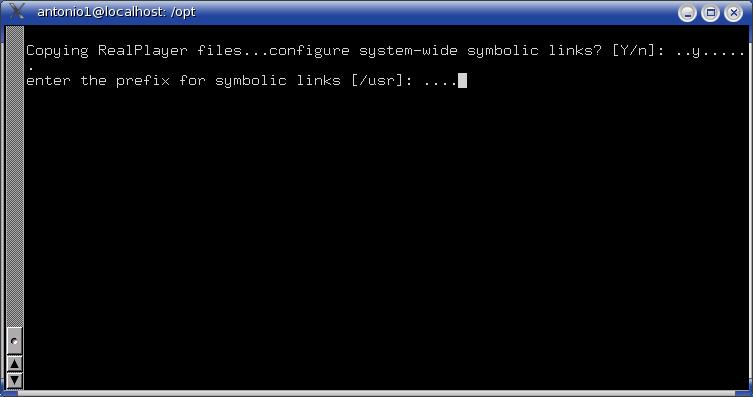
9) vai ser pedido para entrar com o prefixo para os links simbólicos. O padrão é /usr. Dê [ENTER]:


fonte: vivalinux

Receba essa e outras noticias no seu email

fazendo backup de arquivos com o TAR

2007/09/16

Quando precisamos fazer backups (cópias de segurança), salvar um grande número de arquivos (até mesmo um pequeno número, porquê não?), podemos utilizar o TAR (Tape ARchive). Eu tenho um diretório de arquivos texto (.txt), e tem também dois subdiretórios com arquivos textos mas que estão separados por se tratarem de assuntos diferentes. É só um exemplo. Quero fazer backup de tudo. Então, é só usar:

$ find . -name \*.txt | tar cvzf backup.txt.tar.gz -T -

O "find" fará uma busca por arquivos com a extensão .txt, no diretório corrente;
O "tar" recebe a saída do comando através do pipe ( | ), através do parâmetro -T.
O caracter "-" funciona para leitura do comando find.

Um arquivo de nome "backup.txt.tar.gz" será criado e conterá todos os arquivos com a extensão .txt. Para descompactar o backup, quando necessitar, utilize:

$ tar zxvf backup.txt.tar.gz

Como você pode ver, é apenas um exemplo, você pode fazer o backup com os tipos de arquivo que você quiser.

Detalhes? Digite:

$ man tar

e/ou:


$ man find

9 - obtendo e alterando informações de usuários do sistema:

O arquivo /etc/passwd é usado para guardar as informações dos usuários no sistema. Nós podemos adicionar opções ao arquivo, para maiores informações do usuário. Primeiro, faça um teste, e veja o conteúdo do arquivo /etc/passwd da máquina:

$ cat /etc/passwd

Entre muitas linhas, uma delas é a seguinte:

copag:x:500:500::/home/copag:/bin/bash

copag => Usuário;
x => O que seria a senha, mas que, logicamente, não é informada;
500 => UID e GID;
/home/copag => Diretório do usuário;
/bin/bash => Shell do usuário.

O root pode alterar essas informações manualmente, editando o arquivo /etc/passwd.

Veja agora, um comando que permite adicionarmos maiores informações à conta, e que o usuário também tem acesso:

$ chfn copag
Changing finger information for copag.
Password: Informe a senha do seu login
Name []: Copag (Seu nome, ou o que desejar)
Office []: LinuxBQ - Linux ao alcance de todos! (Alguma identificação do que você faz)
Office Phone []: 5555-5555 (Telefone do trabalho)
Home Phone []: 4444-4444 (Telefone residencial)

Finger information changed.

O comando "chfn" vem de "Change Finger". Você não pode alterar as informaões de finger de alguém sem estar usando o login da mesma, mesmo com a senha. Nesse caso, faça login com o usuário que você deseja alterar. O root pode alterar qualquer um, e você pode utilizar "su login" para alternar para o login que quiser, caso possua a senha.

Agora, experimente olhar novamente o arquivo /etc/passwd:

$ cat /etc/passwd

Novamente, dentre muitas linhas, encontramos:

copag:x:500:500:Copag,LinuxBQ - Linux ao alcance de todos, 5555-5555, 4444-4444:/home/copag:/bin/bash

Repare que você pode visualizar informações de um determinado usuário, de uma forma mais cômoda, utilizando:

$ finger usuário

Veja:

$ finger copag
Login: copag Name: Copag
Directory: /home/copag Shell: /bin/bash
Office: LinuxBQ - Linux ao alcance de todos!
Office Phone: 5555-5555 Home Phone: 4444-4444
[...]
No mail.
No Plan.

Observação: [...] contém as linhas de informações de login e permanência no sistema.

Para maiores informações, use:

$ man finger
$ man 5 passwd
$ man chfn

10 - instalando o gerenciador de janelas Blanes 2000:

Para quem ainda não conhece, o Blanes 2000 (http://www.blanes.com.br) é um gerenciador de janelas com aparência semelhante ao Windows. Segundo os desenvolvedores, é uma boa opção para quem está migrando/testando agora o sistema operacional Linux, pois não encontrá maiores dificuldades. Saiba como instalar e adicionar a opção ao gerenciador de login gráfico. Primeiramente, faça o download do Blanes 2000 diretamente do site: http://labdid.if.usp.br/~blanes/download.php.

Eu fiz download de dois arquivos RPM (blwm-1.0.4-1.i386.rpm e blwm-1.0.4-1.src.rpm), já que utilizo Red Hat. Faça download dos arquivos referentes à sua distribuição. Instale os arquivos, utilizando, no diretório onde eles estão salvos (como root), o comando:

# rpm -ivh blwm*

Após ter instalado, adicione a entrada para o Blanes ao login de inicialização do X (gdm).

Para adicionar a opção ao menu de inicialização (no meu caso é GDM, verifique se você usa GDM - Gnome, ou KDM - do Kde), faça:

1) Como root, entre no diretório /etc/X11/gdm/Sessions:

# cd /etc/X11/gdm/Sessions

Crie um arquivo com o nome que você quer que seja apresentado no GDM, por exemplo:

# touch Blanes\ 2000

Será criado um arquivo de nome "Blanes 2000". Aquela \ informa ao shell que o próximo espaço também faz parte do nome do arquivo. Agora, altere as permissões:

# chmod 755 Blanes\ 2000

Edite agora o arquivo Blanes 2000 com o seu editor preferido:

# vim Blanes\ 2000

Adicione as seguintes linhas:

#!/bin/bash
exec /usr/local/bin/blwm

Como você pode ver, isso é pelo GDM. Se você utiliza KDM, veja como alterar:

Edite, como superusuário (root), o arquivo /etc/sysconfig/desktop em seu editor de textos preferido. Veja:

# cat /etc/sysconfig/desktop
DESKTOP="GNOME"

Na opção DESKTOP, você pode alterar para "KDE" ou "GNOME", usando assim o gerenciador gráfico de sua preferência.
O GDM é utilizado quando DESKTOP é definido como "GNOME".

Pronto, agora reinicie o X e escolha a opção Blanes 2000 para testar.

Quando você precisar adicionar outros gerenciadores de janela, já sabe como proceder

fonte: ofinadanet

Cuba defende Linux contra Windows

2007/09/14

De acordo com a imprensa oficial de Cuba, citada pela Reuters, o governo do país está a promover várias acções de formação em sistemas baseados em Linux para evitar a dependência face ao sistema operativo Windows.
A decisão de optar por software livre por parte do regime de Castro surgiu em 2005 e desde então a União de Jovens Comunistas já criou mais de 600 centros de informática destinados à promoção de Linux. Segundo o diário Juventud Rebelde, órgão de informação da União, «com a expansão no uso do software livre, Cuba deixaria para trás a sua dependência do sistema Windows e as possíveis exigências judiciais do seu proprietário, a gigante norte-americana Microsoft».
No total mais de quatro mil pessoas já foram formadas para utilizar este tipo de programas e durante os próximos três anos o governo pretende que metade dos computadores a funcionar em escritórios e ministérios migre para Linux. Actualmente este já é utilizado nas alfândegas e deverá ser adoptado em breve pelos centros de ensino superior.

iGOV

Linux no auto-atendimento

2007/09/12

O Banco do Brasil inicia no final deste ano a migração de todos seus 15 mil terminais de auto-atendimento (ATMs) para o sistema operacional Linux. A migração será efetuada por uma equipe da Cobra formada por pessoas oriundas da comunidade de software livre.

Todas os servidores de agência do banco já rodam o Linux, que começa a ser implementado nas estações de trabalho. Mesmo com esse investimento, a idéia da instituição é adotar um ambiente híbrido entre software livre e proprietário.

b2bmagazine

Linux vai à universidade na Alemanha

2007/09/08

A Renânia do Norte, estado alemão, chegou a acordo com a Novell para utilizar produtos Linux em 33 universidades.

Software baseado em Linux já está disponível para 300 mil estudantes na Alemanha e com este acordo vai chegar a mais 560 mil, sem contar com milhares de funcionários. Este acordo é, segundo a Cnet, uma das maiores migrações a ocorrer na Europa, neste momento, sendo que no mercado alemão, 40 % dos estudantes já usam Linux.

O Suse Linux Enterprise Desktop 10, o Suse Linux Enterprise Server, o Novell Open Enterprise Server, o Novell Identity Manager e o Novell ZENworks são alguns dos programas abrangido por este acordo com o estado alemão.

Eindhoven, Amesterdão, Viena e Munique são outras das cidades que estão a tentar reduzir a utilização de plataformas Microsoft, optando pelo open source

exameinformatica

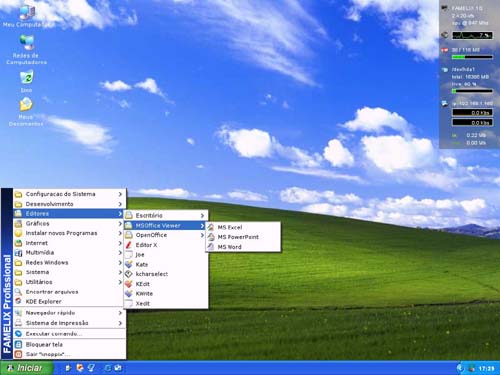
Famelix - Linux com cara de Windows XP

2007/08/29

Dica pra vocês que estão começando agora, como eu, mas ainda tem receio de instalar o Linux.

Trata-se de um projeto de criação de uma interface bastante fácil. FAMELIX é uma versão personalizada do GNU/Linux com a cara do XP. Eu achei um pouco limitado, mas interessante é a configuração da rede, grupos de trabalho, compartilhamento. Não é necessário fazer nada para visualizar e acessar os computadores do seu grupo de trabalho. É o mais fácil (na minha opinião) para começar sem sustos.

Dê uma olhada!


vivalinux

Copiando arquivos do Windows para Linux:

2007/08/27

Entenda que, para visualizar uma partição Windows, do Linux, você deve ter um diretório onde a partição será montada.
Para entender melhor, imagine que todo o conteúdo do Windows (o que fica no C:\), ficará disponível em um diretório no Linux. Esse diretório é comumente chamado de Ponto de Montagem. A partição é chamada de dispositivo. Utilize o super usuário (root) para fazer todo o procedimento. Veja a seguir.
Você pode acessar a sua partição Windows, da seguinte forma:

1) Crie um diretório win, dentro de /mnt:

# mkdir /mnt/win

2) Agora você deve montar a partição FAT32 do Windows nesse diretório /mnt/win. Isso é feito da seguinte forma:

# mount -t vfat /dev/IdxX /mnt/win

Repare que no comando acima, eu coloquei /dev/IdxX. Cada um desses dois "x" (x e X) tem um significado. A letra I também tem um sigfnicado. Quando IDE, o I tem equivalência de "h"; quando SCSI, de "s".

Para discos rígidos IDE:

Dispositivo Master primário: /dev/hda
Dispositivo Slave primário: /dev/hdb
Dispositivo Master secundário: /dev/hdc
Dispositivo Slave secundário: /dev/hdd

Para discos rígidos SCSI:

Primeiro disco SCSI: /dev/sda
Segundo disco SCSI: /dev/sdb
Terceiro disco SCSI: /dev/sdc
Quarto disco SCSI: /dev/sdd

Você pode reparar que eu expliquei apenas o que é o primeiro "x". É essa letra correspondente ao dispositivo. Se você tem apenas um HD na máquina, e Windows e Linux instalados nele, é bem provável que ele seja /dev/hda ou /dev/sda. E a partição do Windows é a inicializável, ou seja, é a primeira partição do HD. Logo, ela será /dev/hda1.

Na maioria dos casos (grande maioria), o dispositivo é /dev/hda1. Certifique-se dos discos em sua máquina, e depois utilize o seguinte comando para montar a sua partição Windows, no Linux:

# mount -t vfat /dev/hda1 /mnt/win

Vale lembrar que o parâmetro "-t vfat" corresponde ao seguinte:

- -t é quando você precisa especificar o tipo de sistema de arquivos (type);
vfat corresponde ao sistema de arquivos do Windows (FAT).

Para maiores informações do comando mount, utilize "mount --help" e/ou "man mount".

Depois de montado o sistema de arquivos do Windows, é hora de acessá-lo:

# cd /mnt/win

A partir daqui, você já está "dentro" do Windows. Pode utilizar comandos de copiar (cp), mover e renomear (mv), editar, etc. Faça a mesma coisa para as outras partições que você deseja acessar. O "chato" disso tudo é que você vai precisar digitar sempre o comando do "mount" para ter acesso à partição. Isso pode ser contornado da seguinte forma:

Edite o arquivo /etc/fstab, adicionando a seguinte linha:

/dev/hda1 /mnt/win vfat defaults 0 0

Lembre-se de ter atenção ao colocar essa linha, verifique como no comando: dispositivo e ponto de montagem. Agora, a cada reinicialização, sua partição estará montada em /mnt/win. Você pode acessá-la normalmente como usuário comum depois de ter feito esses procedimentos.

Obs: dica não válida para partições NTFS (Windows NT, 2000, XP).

fonte: Ofina da net
Compare Preços De: Artigos Esportivos, Natação/Hidroginástica Celular, Gsm, Radio Amador