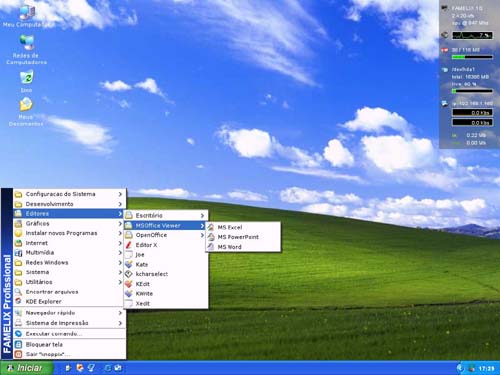
Dica pra vocês que estão começando agora, como eu, mas ainda tem receio de instalar o Linux.
Trata-se de um projeto de criação de uma interface bastante fácil. FAMELIX é uma versão personalizada do GNU/Linux com a cara do XP. Eu achei um pouco limitado, mas interessante é a configuração da rede, grupos de trabalho, compartilhamento. Não é necessário fazer nada para visualizar e acessar os computadores do seu grupo de trabalho. É o mais fácil (na minha opinião) para começar sem sustos.
Dê uma olhada!
Famelix - Linux com cara de Windows XP
2007/08/29
Copiando arquivos do Windows para Linux:
2007/08/27
Entenda que, para visualizar uma partição Windows, do Linux, você deve ter um diretório onde a partição será montada.
Para entender melhor, imagine que todo o conteúdo do Windows (o que fica no C:\), ficará disponível em um diretório no Linux. Esse diretório é comumente chamado de Ponto de Montagem. A partição é chamada de dispositivo. Utilize o super usuário (root) para fazer todo o procedimento. Veja a seguir.
Você pode acessar a sua partição Windows, da seguinte forma:
1) Crie um diretório win, dentro de /mnt:
# mkdir /mnt/win
2) Agora você deve montar a partição FAT32 do Windows nesse diretório /mnt/win. Isso é feito da seguinte forma:
# mount -t vfat /dev/IdxX /mnt/win
Repare que no comando acima, eu coloquei /dev/IdxX. Cada um desses dois "x" (x e X) tem um significado. A letra I também tem um sigfnicado. Quando IDE, o I tem equivalência de "h"; quando SCSI, de "s".
Para discos rígidos IDE:
Dispositivo Master primário: /dev/hda
Dispositivo Slave primário: /dev/hdb
Dispositivo Master secundário: /dev/hdc
Dispositivo Slave secundário: /dev/hdd
Para discos rígidos SCSI:
Primeiro disco SCSI: /dev/sda
Segundo disco SCSI: /dev/sdb
Terceiro disco SCSI: /dev/sdc
Quarto disco SCSI: /dev/sdd
Você pode reparar que eu expliquei apenas o que é o primeiro "x". É essa letra correspondente ao dispositivo. Se você tem apenas um HD na máquina, e Windows e Linux instalados nele, é bem provável que ele seja /dev/hda ou /dev/sda. E a partição do Windows é a inicializável, ou seja, é a primeira partição do HD. Logo, ela será /dev/hda1.
Na maioria dos casos (grande maioria), o dispositivo é /dev/hda1. Certifique-se dos discos em sua máquina, e depois utilize o seguinte comando para montar a sua partição Windows, no Linux:
# mount -t vfat /dev/hda1 /mnt/win
Vale lembrar que o parâmetro "-t vfat" corresponde ao seguinte:
- -t é quando você precisa especificar o tipo de sistema de arquivos (type);
vfat corresponde ao sistema de arquivos do Windows (FAT).
Para maiores informações do comando mount, utilize "mount --help" e/ou "man mount".
Depois de montado o sistema de arquivos do Windows, é hora de acessá-lo:
# cd /mnt/win
A partir daqui, você já está "dentro" do Windows. Pode utilizar comandos de copiar (cp), mover e renomear (mv), editar, etc. Faça a mesma coisa para as outras partições que você deseja acessar. O "chato" disso tudo é que você vai precisar digitar sempre o comando do "mount" para ter acesso à partição. Isso pode ser contornado da seguinte forma:
Edite o arquivo /etc/fstab, adicionando a seguinte linha:
/dev/hda1 /mnt/win vfat defaults 0 0
Lembre-se de ter atenção ao colocar essa linha, verifique como no comando: dispositivo e ponto de montagem. Agora, a cada reinicialização, sua partição estará montada em /mnt/win. Você pode acessá-la normalmente como usuário comum depois de ter feito esses procedimentos.
Obs: dica não válida para partições NTFS (Windows NT, 2000, XP).
Compare Preços De: Artigos Esportivos, Natação/Hidroginástica Celular, Gsm, Radio Amador
Alterando o prompt do modo texto:
2007/08/24
É possível alterar as informações disponíveis no prompt, ao invés de usar [user@host dir]$. Para isso, existem vários parâmetros que podem ser passados para o sistema na variável PS1. Os arquivos que devemos alterar são:
/etc/profile => Configurações globais
~/.profile
~/.bash_profile => Os dois para configurações locais
Veja qual é o default da maioria dos sistemas utilizando bash:
PS1="[\u@\h \W]\$"
Agora, entendendo o que quer dizer cada "letrinha" dessas apresentadas anteriormente:
\u => Exibe o usuário no momento;
\h => Exibe o host da máquina;
\W => Exibe o último diretório que você está no momento (se estiver no /home/copag, será apresentado apenas copag);
\$ => Se você for usuário comum, será apresentado o símbolo $, em caso do superusuário (root), será #.
Bom, existem muitos outros, não é simples guardar, mesmo porquê não utilizamos isso com freqüência. Porém, veja-os a seguir:
\d => Exibe a data no formato "Dia-Semana Mês Dia-Mês";
\t => Exibe a hora no formato "HH:MM:SS";
\n => "Pula" para a linha de baixo;
\w => Exibe o diretório atual no formato completo;
\s => Exibe o nome do shell (no caso do bash);
\# => Exibe um contador de comandos, ou seja, incrementa a cada comando feito;
\! => Exibe o número do comando no `history', incluindo o ~/.bash_history;
\\ => Exibe uma barra ( \ ).
Agora, veja como utilizar ANSI, com cores e deixar o prompt mais bonito... Para inserir as cores utilizando ANSI, utilize:
\033[FFm\033[LLm Comandos-Apresentados-Acima \033[0m
Explicando:
\033[ => Iniciando string com caracteres ANSI;
FFm => FF = Cor de fundo, deve-se utilizar o "m" no final;
\033[ => Iniciando novamente caracteres ANSI;
LLm => LL = Cor da letra, utilizando-se também o "m" no final;
\033[ => Mais uma string de carateres ANSI;
0m => O número 0 desliga as cores anteriores (bom para evitar conflitos!).
Obs.: "Comandos-Apresentados-Acima" são comandos para alteração de prompt.
Veja o tão esperado exemplo:
PS1="\033[41m\033[32m\u@\h:\w\$ \033[0m"
Explicando:
PS1 => Variável responsável pela alteração do prompt;
\033[ => Iniciando string ANSI;
41m => Cor de fundo: 41 corresponde a fundo vermelho;
\033[ => Iniciando nova string ANSI;
32m => Cor de letra: 32 corresponde a verde;
\u => Usuário corrente;
@ => Exibe (adiciona) o caracter "@" na linha de prompt;
\h => Mostra o host local;
: => Exibe (adiciona) o caracter ":" na linha de prompt;
\w => Exibe o caminho completo do diretório atual;
$ => Exibe $ (usuário comum) ou # (superusuário - root);
\033[ => Iniciando última string ANSI;
0m => Anula as cores ao digitar um comando (como já dito, recomendável!).
Bom, não é tão complicado quanto parece, reserve alguns minutos para entender o que você está fazendo.
O exemplo acima, adicionado ao meu ~/.bash_profile exibirá, em minha máquina:
copag@linuxbq:~$
Isso no diretório /home/copag.
Se eu estiver no diretório /home/copag/LinuxBQ, seria apresentado:
copag@linuxbq:~/LinuxBQ$
É claro que seria apresentado com fundo vermelho e letras verdes. Use a sua imaginação para criar o seu, você pode!
Veja agora a lista completa de cores:
CC => Define a cor de fundo:
40 => Preto
41 => Vermelho
42 => Verde
43 => Amarelo
44 => Azul
45 => Rosa
46 => Azul claro
47 => Branco
FF => Define a cor da letra:
30 => Preta
31 => Vermelha
32 => Verde
33 => Amarela
34 => Azul
35 => Rosa
36 => Azul claro
37 => Branca
X => Opções especiais:
0 => Desliga a cor anterior
1 => Negrito
2 => Escuro
4 => Sublinhado (para monitores mono)
5 => Piscando (Blink)
7 => Reverso
Outros exemplos:
PS1="[\u@\t \s:\w]$ "
Exibiria:
[copag@07:32:50 bash:~]$
PS1="\s@\d \W$ "
Exibiria:
bash@Sat Jun 15 copag$
PS1="\033[47m\033[5m\033[34m\u@\s \#:\w\$ \033[0m"
Exibiria:
copag@bash 1:~$
Isto seria exibido em fundo branco, letras azuis e piscando (blink). 1 é a quantidade de comandos (varia de máquina para máquina, é lógico!).
Compare Preços De: Artigos Esportivos, Natação/Hidroginástica Celular, Gsm, Radio Amador
Dell quer vender PCs que rodem Linux e Windows ao mesmo tempo
2007/08/22
BOSTON, Estados Unidos (Reuters) - A Dell está desenvolvendo computadores capazes de operar com versões múltiplas do Windows e do Linux ao mesmo tempo, disse o vice-presidente de tecnologia da fabricante de computadores, Kevin Kettler, à Reuters.
Os usuários dos novos computadores da Dell poderiam operar com os dois sistemas operacionais em uma mesma máquina, por meio de uma tecnologia cada vez mais popular conhecida como virtualização, que permite maior flexibilidade e segurança na computação.
Uma máquina virtual, que simula um PC normal, poderia operar com o Windows Vista e tratar de tarefas cotidianas de computação, enquanto outra poderia ser usada apenas para navegar na Internet, limitando quaisquer ameaças de segurança aos parâmetros da máquina virtual -que poderia ser apagada.
Uma terceira máquina virtual poderia operar com uma versão do Linux compatível com os programas no computador usado no trabalho do usuário. E uma quarta poderia operar com softwares para Windows XP que não sejam compatíveis com a máquina Windows Vista.
O novo modelo de computador pode ser colocado à venda já no ano que vem, disse Kettler em entrevista por telefone, durante a conferência LinuxWorld, em San Francisco.
Ele se recusou a informar se as máquinas poderiam operar também com o sistema operacional OS X, usado em computadores da Apple, cujas vendas vêm crescendo em ritmo superior ao do mercado de computadores em geral.
"Não posso especular a esse respeito", disse Kettler. "A virtualização é uma ferramenta muito poderosa. Trata-se de um ambiente que poderia permitir a coexistência de muitos sistemas operacionais diferentes. Você pode interpretar essa informação como preferir."
Os computadores Macintosh são capazes de usar software Windows por meio de programas de virtualização, como o Parallels, da SWsoft, e o Fusion, da VMware.
A Dell está desenvolvendo as máquinas com a ajuda de diversos parceiros, entre os quais a subsidiária VMware da EMC, que deve abrir seu capital em oferta pública na semana que vem, e da SWsoft, uma empresa de capital fechado, disse Kettner.
fonte: reutes
Postado por Gameblog às 8/22/2007 0 comentários
Marcadores: computador, dell, linux, negocios, noticias, software, vendas, windows
protegendo seu Linux do comando "rm":
2007/08/20
Às vezes podemos cometer erros que podem ser irreversíveis. O comando "rm", usado para remover diretórios e/ou arquivos pode nos irritar. Suponha que você tem um diretório muito importante, e quer protegê-lo. Tudo que for excluído deve ser confirmado, para você ter absoluta certeza do que está fazendo. É simples. Crie um arquivo chamado "-i". Para fazer isso, no bash, digite:
$ > -i
Este arquivo será o primeiro no diretório, devido o seu nome. Suponha que você digite:
$ rm *
O comando "rm *" será interpretado como "rm -i *", ou seja, pedindo confirmação de exclusão. Agora, suponha que você tem muitos diretórios importantes, e não quer se arriscar a perder nada! Ou seja, ao invés de criar vários arquivos `-i', você pode adicionar o seguinte alias ao arquivo ~/.bashrc, veja:
alias rm="rm -i"
Veja o conteúdo do arquivo /home/copag/.bashrc (mesma coisa que ~/.bashrc):
[copag@linuxbq testes]$ cat ~/.bashrc
# .bashrc
# User specific aliases and functions
alias cd..="cd .."
alias cds="cd /etc/rc.d/init.d && ls && cd -"
alias rm="rm -i"
[...]
Faça logout e teste: todas as vezes que você digitar "rm", será assumido que você utilizou "rm -i".
Maiores informações:
# rm --help
e/ou:
# man rm
e/ou:
# info rm
Receba essa e outras noticias no seu email
fonte: Ofinadanet
Fedora é nova plataforma para CD LiveContent
2007/08/15
A Red Hat e a Creative Commons anunciam que o Fedora 7 será a plataforma para o CD LiveContent, software open source de conteúdo multimídia e demonstração gratuita licenciado pela Creative.
A versão 7 do Fedora traz um novo recurso para criação de distribuições customizadas e de appliances individuais. Além disso, o sistema operacional de código aberto inicia diretamente do CD LiveContent , utilizando ferramentas já conhecidas, como Revisor e Pungi, entre outras.
O CD LiveContent também apresenta diversos conteúdos licenciados pela Creative, incluindo áudio, vídeo, imagem, texto e recursos educacionais. A solução também agrega aplicações open source como OpenOffice, The Gimp, Inkscape e Firefox, além de aplicativos multimídia e templates de documentos.
Postado por Gameblog às 8/15/2007 0 comentários
Marcadores: fedora, firefox, gimp, linux, noticias, openoffice, softlivre
trabalhando com atalhos
2007/08/13
Suponha que você está acostumado no dia-a-dia com o shell do Linux (bash) e faz às vezes comandos enormes. No outro dia, você quer repetir o comando e não se lembra mais de todos os parâmetros... "Ihhh, vou ter que procurar...". Nada disso. É só utilizar o modo de pesquisa do .bash_history, executando, no shell, a combinação de teclas "Ctrl + r". Para exemplo, vamos usar um comando do programa mpg123:
$ mpg123 -z -g 100 -o arts -v -@ Lista_Mp3.txt
Que servia para: utilizar shuffle, utilizar o som na altura máxima utilizando o dispositivo de saída através do arts, adicionando verbose e por fim utilizando uma lista de músicas. Ufa... Às vezes não conseguimos guardar isso tudo rapidamente, não é mesmo? Simplesmente abra um shell, e utilize: "Ctrl + r". Você visualizará:
(reverse-i-search)`':
Nesse ponto, digite o início do comando (mpg123)... Antes que você perceba o comando já apareceu na tela, do jeito que foi digitado pela ÚLTIMA vez. Se quiser executar, pressione ENTER, se não quiser, pressione BASKSPACE. Ainda no bash, é possível repetir comandos utilizando o caracter "!" (ponto de exclamação). Baseados no mesmo exemplo do mpg123 anterior, no shell utilize:
$ !mpg123
Isso executará o último comando que você fez utilizando o mpg123.
Receba essa e outras noticias no seu email
fonte: oficinadanet.com
Compare Preços De: CD, DVD, Celular, Gsm, Radio Amador
Livro
Celular é o desafio da próxima versão do Ubuntu
2007/08/10
Para ganhar popularidade, o Ubuntu aposta em três frentes: facilidade no uso, recursos gráficos avançados e distribuição em PCs vendidos nas lojas. Uma novidade da próxima edição, que será lançada em outubro, é a primeira versão para celulares.
No quesito facilidade, o Ubuntu deixou para trás a dor de cabeça de instalar um sistema Linux. Se antes o vídeo não funcionava ou o áudio não saía, com o Ubuntu esse tipo de problema raramente acontece. E a navegação é por meio de janelas, semelhante à do Windows.Quanto aos gráficos, a versão atual já tem recursos que fazem, por exemplo, surgir um efeito de fogo ao fechar a janela. E isso deve ser intensificado. "A qualidade gráfica será um dos diferenciais para disputar usuários", diz Mark Shuttleworth.
Comprar nas lojas PCs com Ubuntu também já é uma realidade. Neste ano, a Dell passou a vender nos EUA máquinas com o sistema. "Os fabricantes começam a perceber que há mercado. E as pessoas, vendo que terão suporte, tendem a aderir mais facilmente ao Ubuntu." O celular é a maior novidade da próxima versão do Ubuntu, que até agora só funcionava em PCs. Shuttleworth não quis adiantar muito, mas disse que o sistema funcionará em smartphones. "No celular, sim, iremos competir em pé de igualdade com a Microsoft."
fonte: IG
Postado por Gameblog às 8/10/2007 1 comentários
Marcadores: celular, grafico, linux, microsft, noticias, PCs, tecnologia, ubuntu
Executando aplicações em segundo plano:
2007/08/09
Quando estamos num terminal, queremos utilizar algum comando/aplicação e necessitamos ainda do terminal livre, podemos executar o que queremos em segundo plano. É muito simples, veja:
$ comando &
Simplesmente adicione o caracter & ao final do comando/aplicativo que você quer executar. Acho interessante quando estamos no X e queremos abrir uma aplicação diretamente do terminal. Veja:
$ kcalc &
$
Executou o kcalc (calculadora) e o shell continuou livre.
Veja outro exemplo em que rodei uma aplicação e o shell ficou ocupado, então, mesmo depois disso, há como fazê-lo ficar em background (segundo plano), veja:
$ su -c xcdroast
passwd:
Depois de ter fornecido a senha, ele ficou ali, estático, e o xcdroast permaneceu aberto. Como eu queria ter o shell livre, utilizei (no bash):
Ctrl + z
[1]+ Stopped su -c xcdroast
Então, ele volta ao shell, e aqui eu forneço o comando:
$ bg
[1]+ su -c xcdroast &
O programa continua executado e o shell livre.
Caso eu queria voltar o programa para foreground, é só utilizar o comando:
$ fg
su -c xcdroast
E o shell fica novamente ocupado.
Podemos fazer também o X iniciar em segundo plano (caso você utilize inicialização em modo texto e use o comando `startx' para entrar em modo gráfico), veja:
$ startx 2>&1 > /dev/null &
Você pode adicionar também essas informações ao arquivo /etc/profile, como um alias:
alias startx="startx 2>&1 > /dev/null &"
- Receba essa e outras noticias no seu email
- Compare Preços De: Celular, Gsm, Radio Amador
Postado por Gameblog às 8/09/2007 1 comentários
Marcadores: aplicativo, arquivo, comando, dicas, linux, terminal, tutorial
IBM quer poupar US$ 250 mi com virtualização
2007/08/06
A IBM vai trocar 4 000 servidores de pequeno porte por 30 mainframes Linux rodando máquinas virtuais. Com a mudança, a empresa espera economizar 250 milhões de dólares em despesas de manutenção e de consumo de energia.
Os servidores físicos que serão substituídos por máquinas virtuais estão localizados em seis data centers espalhados pelo mundo.
Os equipamentos usados hoje ocupam um espaço de quase 2,5 milhões de metros quadrados, o equivalente a 300 campos de futebol, se forem somadas as áreas de todos os terrenos.
Essa iniciativa faz parte do plano da IBM de, até 2010, dobrar sua capacidade de armazenar dados, mas sem usar mais energia elétrica ou aumentar a emissão de carbono na atmosfera.
Com os novos espaços, a empresa pretende melhorar a logística dos prédios, alterando inclusive sistemas de iluminação e ar-condicionado.
fonte: Info
Diretórios Do Linux
2007/07/31
As informações a seguir são sobre a estrutura de diretórios do linux.
Vamos vê-las:
bin - Usados com frequência, são arquivos executáveis(binários)
boot - Arquivos necessários para a inicialização do sistema
dev - Arquivos de dispositivos
etc - Contém arquivos para a administração do sistema
home - Pastas dos usuários
lib - Arquivos da bibliotecas compartilhadas
mnt - Ponto de montagem de partições temporárias
root - Usuário administrador do sistema
sbin - Arquivos binários essenciais
tmp - Arquivos temporários
usr - Contém os arquivos criados por instalações de programas
var - Informações variáveis
Tags: linux, diretorio, tutorial
Drivers para Linux de impressoras Samsung têm falha grave
2007/07/25
Foi descoberta uma brecha de segurança nos drivers para impressoras Samsung que rodam no Linux. Apesar do sistema operacional ser de código aberto, os drivers têm código fechado e não podem ser consertados pela comunidade. A falha afeta o sistema todo e pode levar facilmente à invasão do sistema.
Segundo o Slashdot, a falha foi descoberta por um usuário francês e postada no fórum oficial do Ubuntu na França (em francês). Os drivers unificados para impressoras Samsung modificam as permissões de arquivos em diversos pontos do sistema operacional, permitindo que aplicativos acionados pelo usuário comum assumam poderes de superusuário e possam modificar partes importantes no núcleo do sistema. Entre os programas modificados pelo driver de impressora e que podem trazer risco à integridade do sistema estão o conjunto de aplicativos para escritório OpenOffice.org e a interface para scanners XSane.
Não é a primeira vez que a Samsung cria drivers inseguros para Linux. Segundo o site de segurança Security Focus , em 2001 um driver para a impressora ML85P apresentou uma falha semelhante. Como são de código fechado, é necessário esperar até que a Samsung libere uma nova versão sem a falha. Os drivers inseguros (que não devem ser usados) estão disponíveis pelo atalho dtmurl.com/b3p. Até o fechamento, a Samsung não havia se pronunciado a respeito da falha.
Procurando: Pc, DVD-Rom, Notebook
Tags: linux, segurança, componentes, noticias
Postado por Gameblog às 7/25/2007 1 comentários
Marcadores: drives, impressora, linux, noticias, segurança, tecnologia
Empresa usa SL para ensinar Linux à distância
2007/07/24
A 4Linux anunciou que vai ministrar aulas de software livre no Second Life.
A empresa, que presta consultoria em Linux e treina profissionais de TI em software livre, usará o mundo 3D como ferramenta para ministrar cursos à distância.
Segundo a 4Linux, o Second Life permite reproduzir as características de aulas presenciais na internet e por isso foi a plataforma escolhida.
O primeiro curso ministrado no metaverso pela 4Linux será sobre segurança em sistemas Linux e tem início previsto para 15 de agosto.
A sala de aula é um ambiente que imita a superfície da Lua. Os participantes do curso receberão material didático em casa e, na sala de aula, poderão acessar anotações dos professores em lousa inteligente e conversar com outros alunos por recursos de vídeo e voz.
Procurando: Pc, DVD-Rom, Notebook
Fonte: Info
Tags: linux, second life, noticias, anuncio
Postado por Gameblog às 7/24/2007 0 comentários
Marcadores: 3D, linux, notebooks, noticias, second life, softlivre
Adobe alerta para atualizações em Flash Player
2007/07/18
A Adobe largou três atualizações de segurança que consertam vulnerabilidades críticas, inclusive uma que permitia que o Flash interagisse com o navegador e poderia enviar dados do usuário para o hacker, de acordo com a ZDNet Asia.
Todas as versões do Adobe Flash Player em todas as plataformas são afetadas. Usuários que carregassem um arquivo flash (SWF) com o código malicioso poderiam ter até mesmo suas máquinas controladas remotamente.
A Adobe recomenda que usuários de Windows, Mac e Solaris instalem a versão 9.0.47.0 do programa. Usuários de Linux devem instalar a 9.0.48.0.Fonte: terra
Tags: linux, noticias, adobe, hacker
Postado por Gameblog às 7/18/2007 0 comentários
Marcadores: adobe, flash player, hacker, linux, mac, usuario, windows
Visualizando arquivos em modo texto
2007/07/13
Os comandos para visualizar conteúdo de arquivos em modo texto no Linux são comuns e muita gente conhece, porém, existem alguns que podem se tornar mais "amigos" do usuário no dia-a-dia. Veja quando usar o cat, more, tac, head, tail:
cat: O comando "cat" possibilita a leitura de qualquer arquivo contendo texto, entre outras utilidades a mais (como concatenar arquivos. Para maiores informações, digite "$ man cat"). Deve-se utilizar da seguinte maneira:
$ cat arquivo.que.voce.quer.ler
Caso o arquivo seja maior que a quantidade máxima de caracteres que você puder observar na tela, você pode utilizá-lo em conjunto com o "more", veja:
$ cat arquivo.de.conteudo.grande | more
Pode-se utilizar diretamente o "more" para esta ação, sem a necessidade de usá-lo em conjunto com o cat, veja:
$ more arquivo.de.conteudo.grande.tambem
Nos dois casos, é só ir apertando a tecla "Enter" até o final do documento para visualizá-lo todo ou pressionar a tecla "q" para sair (quit).
tac: Tudo que você leu para o "cat"é válido para o "tac", com a diferença de que, com o tac (e o próprio nome sugere - inverso de cat), você visualiza os textos ao contrário, ou seja, se você tem um arquivo com o seguinte conteúdo:
1
2
3
Você visualizará, ao utilizar o tac, assim:
$ tac teste.numeros.inverso
3
2
1
head: Mostra as 10 primeiras linhas do arquivo, caso você só necessite do cabeçalho. Deve ser usado da seguinte forma:
$ head arquivo.que.será.visualizado.as.10.primeiras.linhas
Existem parâmetros interessantes, vou citar o "-n". Ele permite especificar a quantidade de linhas você quer ver de um arquivo. Utilize assim:
$ head -n NÚMERO arquivo.a.ver.NÚMERO.de.linhas
tail: Utilizado da mesma forma que o `head', porém serve para visualizar as últimas 10 linhas do arquivo. Pode-se utilizar também o parâmetro "-n" definindo o número de linhas a visualizar.
$ tail -n 2 default.phpl
Para maiores detalhes dos comandos listados acima, utilize:
$ man comando
e/ou:
$ comando --help
fonte: ofinadanet
OpenMoko introduz novo telemóvel baseado em Linux no mercado
2007/07/12
Entrou ontem no mercado o primeiro telemóvel open-source desenhado para suportar o sistema operativo OpenMoko. Por enquanto, o Neo1973 está apenas disponível para a comunidade de criadores que possam dar o seu contributo através do desenvolvimento de aplicações de suporte ao equipamento, uma vez que "o software integrado ainda se encontra em fase pré-alfa", escreve a PC World citando a OpenMoko.
A mesma fonte avança que o telemóvel estará disponível para todos os consumidores a partir de Outubro deste ano.
Por agora sabe-se que o preço do Neo1973 se fixa nos 300 dólares, com os criadores a poderem adquirir um kit básico onde se inclui o telemóvel, e os seus acessórios básicos, ou o kit avançado (450 dólares) que inclui o equipamento, um debug board, um cabo e outras ferramentas.
Este equipamento inclui um ecrã táctil TFT de 2,8 polegadas com uma resolução de 640 x 480 (VGA). O Neo1973 utiliza processadores Samsung baseados em núcleos ARM de 266 Mhz, inclui AGPS, GSM/GPRS, USB 1.1, Bluetooth, slot MicroSD e quad-band 2.5G. Na versão final a lançar para o mercado global, será integrada ainda capacidade de conectividade Wi-Fi 802.11b/g.
A plataformas móveis apoiadas em Linux estão a ganhar cada vez mais terreno no mercado com os grupos LiMo Foundation e LiPS Forum a unirem operadores e fabricantes no sentido de serem criados standards que apoiem o movimento. Empresas como a Motorola já utilizam sistemas operativos para alguns equipamentos baseados em Linux e, no ano passado a Trolltech introduziu no mercado o Qtopia Greenphone, um telemóvel baseado na plataforma Linux, aberto para novas aplicações e criações de software.
fonte: tek.sapo
Autenticando Windows XP no LINUX PDC
2007/07/10
Primeiramente, verifique se ambas as máquinas (servidor e estação) estão corretamente configuradas para rede: Interface conectadas, configuradas corretamente com seus drivers, cabos conectados e funcionando, etc.
Após verificado, vamos ao servidor configurar o SAMBA.
Certifique-se que seu arquivo “smb.conf” contém os seguintes parâmetros:
[global]
encrypt passwords = Yes
domain logons = yes
logon drive = H: {aqui é a pasta home do usuário conectado, será mapeado na unidade H, dentro do seu explorer, somente usado para windows xp,200,nt}
Configurando a máquina Windows XP para autenticar no Domínio
Digamos que sua máquina seja chamada de “cliente”, sem as aspas duplas, é claro :)
Crie uma conta de máquina no arquivo /etc/passwd, basta executar o seguinte comando, como root:
# useradd -g domainmac -c "Maquina de Dominio" -s /bin/false -d /dev/null cliente$
O comando acima cria uma conta para a máquina cliente$ e torna ela parte do grupo domainmac. É necessário especificar o caracter $ após o nome da máquina para criar uma conta de máquina no domínio, caso contrário o próximo passo irá falhar.
Crie uma conta de máquina no arquivo /etc/samba/smbpasswd, basta executar o seguinte comando, como root:
# smbpasswd -m -a cliente
Isto cria uma conta de máquina para o computador cliente no arquivo /etc/samba/smbpasswd. Note que a criação de uma conta de máquina é muito semelhante a criação de um usuário apenas precisa adicionar a opção -m. Quando for criar uma conta com o smbpasswd não é necessário especificar $ no final do nome da máquina.
Após isso, vamos para o Windows XP
1) Logue-se como administrador ou com direitos de administrador.
Primeiramente, vamos adicionar a máquina ao grupo de trabalho, seguindo estes passos:
2) Logue como administrador do sistemas local.
3) Entre no item Sistema dentro do painel de controle. A tela propriedades de sistema será aberta.
4) No campo Descrição do Computador, coloque algo que descreva a máquina (opcional).
5) Clique na TAB Nome do Computador e no botão Alterar na parte de baixo da janela.
6) No campo nome do computador, coloque um nome de no máximo 15 caracteres para identificar a máquina na rede. Como exemplo criamos a máquina CLIENTE.
7) Clique em grupo de trabalho e digite o nome do grupo de trabalho na caixa de diálogo. Aquele que você criou na seção [global] do SAMBA.
8) Clique em OK e aguarde a mensagem confirmando sua entrada no grupo de trabalho. Será necessário reiniciar a máquina.
Após, sucesso, vamos agora cadastrar para entrar no domínio, vejamos como
9) Atualize o registro para permitir a entrada no domínio. Vá em:
HKEY_LOCAL_MACHINE\SYSTEM\CurrentControlSet\Services\netlogon\parameters
e modifique os seguintes parâmetros:
"RequireSignOrSeal"=dword:00000000
"SignSecureChannel"=dword:00000000
10) Após, vá em painel de controle/ferramentas administrativas/diretiva de segurança local/diretivas locais/opções de segurança. Lembre-se de estar como administrador:
11) Desative os seguintes parâmetros, para uma busca mais rápida identifique as linhas começando com:
Membro de domínio
desativando as linhas seguintes:
Membro de domínio: criptografar ou assinar digitalmente os dados de canal seguro (sempre)
Membro de domínio: desativar alterações de senha de conta da máquina
Membro de domínio: requer uma chave de sessão de alta segurança (Windows 2000 ou posterior)
após feito isto feche a tela
12) Reinicie a máquina.
13) Após reiniciar a máquina, volte na tela de alteração de identificação de máquina na rede.
14) Clique com o mouse em "Domínio" e digite o nome do domínio na caixa de diálogo.
15) Na tela seguinte, será lhe pedido o nome de usuário e senha. Entre com o root e senha do root. Ah, lembre-se de cadastrá-lo no samba: smbpasswd -a root
16) Clique em OK e aguarde a mensagem confirmando sua entrada no domínio. Será necessário reiniciar a máquina após concluir este passo.
17) Pronto agora na tela de autenticação, clique em opções para escolher o domínio de sua rede. Escolha um usuário já cadastrado no Linux e no samba.
:)
Algumas observações:
1 – Tive que adicionar o usuário ao meu samba novamente, pois não estava funcionando sem fazer isso. Ex:
smbpasswd -a usuario
Após isso funcionou perfeitamente :)
2 – Criei o perfil alterando os formatos do windows xp e no próximo login tudo estava como antes :) , ou seja, carregou o perfil perfeitamente.
Fonte: br-linux.org
Guia Foca GNU/LinuxTags: linux, tutorial, windows, dicas
Versão 6.38 - quinta, 19 de agosto de 2004
http://focalinux.cipsga.org.br/
by CH. :)
Autor: Carlos Gomes (CH)
Email: carloshgomes@hotmail.com
Postado por Gameblog às 7/10/2007 0 comentários
Marcadores: comando, dicas, linux, samba, servidores, terminal, tutorial, windows
Instalando programas
2007/07/08
Muitos iniciante têm dúvidas de como instalar programas em linux.
Principalmente os que estão migrando para o linux.
""Os dois cliques no exe não funciona""
No linux, a extensão de cada arquivo executável, varia dependendo de sua distribuição e base do sistema. Não existe arquivos .exe, eles são exclusivos para Windows.
Um ótimo site para baixar programas para sistema linux é o Super Downloads (http://superdownloads.uol.com.br/linux). Mas é bom estar atento, como mencionado, a sua distribuição linux pode não aceitar arquivos de instalação de outra distribuição linux.
Mas, deixando de lado os pacotes de programa de cada sistema linux, vamos aprender como instalar programas.
A maioria deles podem ser instalados usando os seguintes comandos:
shell> ./configure
shell> make
shell> make install
O ./configure cria um arquivo Makefile, o make compila o programa e make install colocará executáveis, arquivos, etc em seus devidos locais.
Pronto, é só isso.
Fonte: Ofina Da Net
Credito: roberto junior
Laptop de US$ 100 não pode ir para 'inimigos' dos EUA
O projeto OLPC - One Laptop Per Child - decidiu esta semana hospedar todos os programas que compõem o laptop de baixo custo XO nos servidores do Fedora Linux. O Projeto Fedora tem sede nos Estados Unidos e, portanto, deve obedecer às leis norte-americanas. Com isso, o OLPC ficará impedido de distribuir o XO para países inimigos dos EUA, como Síria, Irã e Cuba.
Segundo o site Slashdot, os desenvolvedores primeiro precisam se registrar no projeto Fedora para poder enviar suas contribuições. Para isso, é necessário assinar um acordo de licenciamento chamado de Fedora Project Individual Contributor License Agreement que, por ser um documento legalmente válido nos EUA, é regido pela legislação americana, o que inclui as restrições para exportação a países inimigos.
Por enquanto, os países listados são Cuba, Irã, Iraque, Coréia do Norte, Sudão e Síria, mas a lista pode mudar ou crescer de acordo com a política externa estadunidense. O fato foi destaque em vários sites de software livre como o Tux Machines e o Tech Blorge.
O XO é um laptop de baixo custo destinado à educação em países pobres ou emergentes. Já foi chamado de "laptop de US$ 100", porque esse seria o preço final de venda aos governos dos países inscritos no programa, mas seu custo está hoje em torno dos US$ 175.
Fonte: terraTags: linux, fedora, computador, laptop, noticias
Postado por Gameblog às 7/08/2007 0 comentários
Marcadores: fedora, laptop, linux, mundo, projeto, softlivre, software, tecnologia
Esqueci a senha do Root... e agora?!?!?
2007/07/05
Este não é exatamente um artigo, mas sim uma resoluçãozinha de um grande problema para os usuários do linux, a perca de uma senha de usuário como o root. Para os newbies, (Usuarios Novatos), o usuário root é aquele que comanda as principais funções do sistema, como complilar e instalar programas, rodar arquivos de configuração, recompilar o kernel, etc.
Com a euforia de instalar o meu primeiro sistema linux, na época um SuSE Linux OSS 8, kernel 2.4.16, coloquei uma senha qualquer no root e "meti bala", depois da instalação, um sistema lindísimo, rodando o kde e tudo... :-) , mas sem a senha do Root. E o que fazer nessa hora? Pegar os cd's na gaveta e formatar novamente? Pendurar-se com uma corda no pescoço??? NÃO!!!
Então chega de Prosopopéias flacidas para acalentar os bovinos (Conversa pra boi dormir) e vamos lá!
O método a seguir funcionou comigo no Slack, SuSE e Fedora, mas deve funcionar também em outras distros...
Você pode logar usando o modo usuário simples criar uma nova senha do root.
Para entrar no modo usuário simples, reinicie seu computador. Se você usar o carregador de boot padrão, GRUB, você pode entrar no modo único usuário executando o seguinte comando:
No menu do carregador do boot, pressione a tecla [e] para entrar e editar o modo.
Você verá uma lista da entrada do carregador. Procure a linha que for semelhante a linha abaixo:kernel /vmlinuz-2.4.18-0.4 ro root=/dev/hda2
Pressione a tecla [e] novamente para poder editar.
Pressione [barra de espaço] uma vez para adicionar um espaço em branco, adicione então a palavra single para poder dizer ao GRUB para carregar no modo usuário simples.
Pressione [Enter] para fazer a mudança concluir com êxito.
Você será levado a tela anterior da tela de modo de edição. Nesta tela, pressione [b] para o GRUB carregar o modo usuário simples.
Após carregar, aparecerá uma tela de ambiente shell similar a seguinte:sh-2.05#
Agora você pode mudar a senha do root digitando:sh-2.05# passwd root
Será necessário que você redigite a senha para a verificação. Após isto senha estará mudada. Você pode então recarregar o sistema digitando reboot no shell, então poderá logar como root normalmente.
Espero ter ajudado e até a próxima!!!
Fonte: Oficinadanet
Credito: Gustavo
Tags: linux, tutorial, dicas, noticias, root